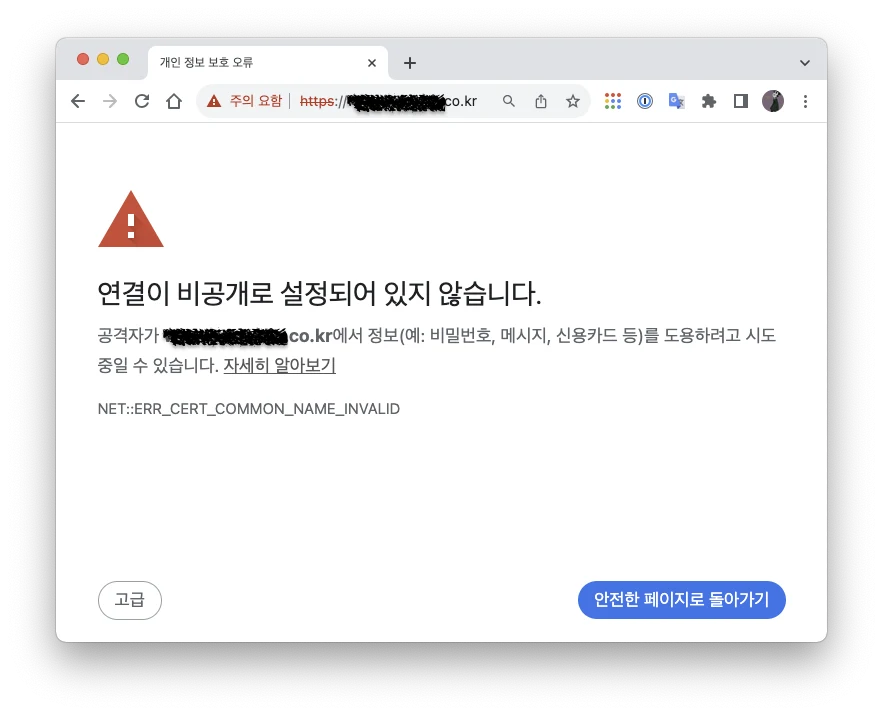
미크로틱(MikroTik) 라우터의 웹 관리 화면(WebFig)을 https 로 열면 브라우저가 인증서 경고를 띄운다. 라우터가 스스로 만든 사설 인증서를 쓰기 때문이다. RouterOS v7 부터는 라우터가 직접 Let’s Encrypt 에서 무료 SSL 인증서를 받아 올 수 있어서, 다른 곳에서 받은 인증서를 Import 하지 않아도 된다.
RB4011 을 RouterOS 6.49.2 에서 7.11.2 로 올리고 IP Cloud 이름으로 인증서를 받은 기록을 바탕으로, 지금 버전(7.22 이상)에서 쓰는 명령과 자동 갱신까지 함께 적었다.
여기서 받는 인증서는 라우터 자신의 웹 서비스(www-ssl)에 쓰는 것이다. 라우터 뒤 홈서버의 웹을 https 로 여는 일은 따로 생각해야 한다. WebProxy 는 TLS 연결을 받지 못하고, 7.22 이상이라면 라우터의 리버스 프록시(/ip/reverse-proxy)가 이렇게 받은 인증서로 HTTPS 를 받아 홈서버로 넘길 수 있다. 그 구성은 Mikrotik WebProxy 로 외부에서 홈 웹서버를 연결하는 글에 정리했다.
목차
RouterOS 버전마다 Let’s Encrypt 명령이 다르다
인증서 기능은 v7 안에서도 여러 번 바뀌었다. MikroTik 공식 변경 기록(CHANGELOG)에서 인증서·ACME 관련 줄만 모으면 아래와 같다. 내 장비의 버전은 /system resource print 의 version 줄로 확인한다.
| 버전 | 바뀐 점 |
|---|---|
| 7.1 | Let’s Encrypt 인증서 발급 기능 추가 (/certificate enable-ssl-certificate) |
| 7.13 | 인증서 하나에 DNS 이름 여러 개 |
| 7.15 | Let’s Encrypt 말고 다른 ACME 서버 지정 (CLI) |
| 7.16 | *.sn.mynetname.net 이름은 MikroTik 클라우드 DNS 로 검증 (CLI), 7.19 에서 수정 |
| 7.22 | ACME 인증서 여러 개 관리 (/certificate/add-acme). 그전에 만든 인증서를 쓰던 서비스는 인증서가 만료된 뒤 다시 설정해야 한다 |
| 7.23 | directory-url 을 생략하면 Let’s Encrypt 를 쓴다. 발급에 실패한 ACME 인증서를 지울 수 있다 |
| 7.24 | 손으로 갱신하는 acme-renew 명령 |
| 7.25 | 와일드카드 도메인 발급 문제 수정 |
지금 MikroTik 업그레이드 서버에 올라와 있는 최신 버전은 stable 7.25, long-term 7.23.8 이고, v6 의 마지막 버전은 6.49.23 이다. 발급 명령은 7.21 까지는 3-2 의 enable-ssl-certificate, 7.22 이상이라면 3-3 의 add-acme 를 쓴다. 7.25 의 CLI 레퍼런스에도 enable-ssl-certificate 는 남아 있지만, 공식 문서의 Let’s Encrypt 예시는 모두 add-acme 로 바뀌었다.
1. RouterOS v7 로 업그레이드
Let’s Encrypt 발급은 v7 의 기능이라 v6 장비는 먼저 v7 로 올려야 한다. 업그레이드 전 장비는 6.49.2 였고, v7 새 기능 목록에 있던 Let’s Encrypt certificate generation 이 업그레이드를 결심한 이유였다.
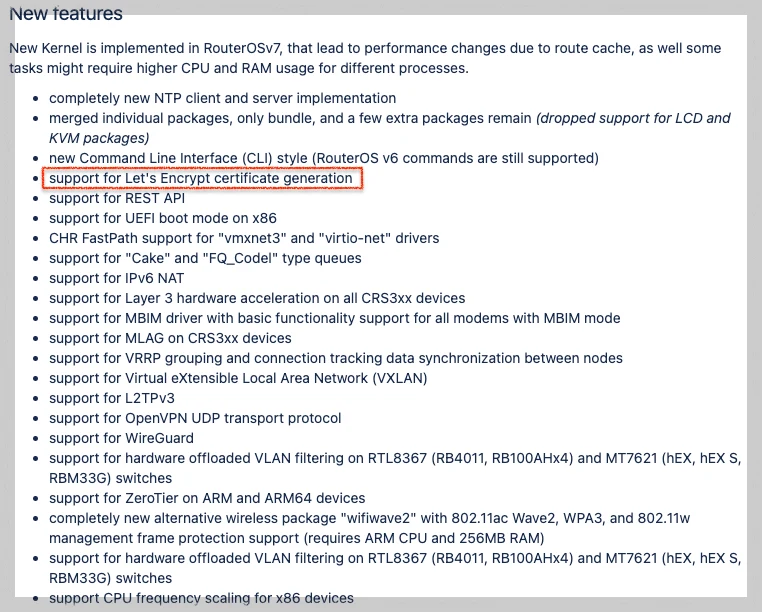
메이저 버전을 올리는 일이라 공식 문서 Upgrading to v7 을 먼저 읽었다. 문서에서 챙길 내용은 아래와 같다.
- v6 를 쓰고 있다면 먼저 v6 의 최신 stable 이나 long-term 으로 올린 다음 v7 로 올린다.
- RAM 이 64 MB 보다 작은 장비에서는 v7 을 쓰지 않는다.
- 설정은 v7 로 올릴 때 자동으로 변환된다. 라우팅 프로토콜 설정 변환은 한 번만 일어나서, v6 로 내렸다가 거기서 설정을 바꾸고 다시 올리면 v6 에서 바꾼 내용은 반영되지 않는다.
- 기능별 호환성 표가 따로 있다. BGP·OSPF 같은 라우팅 프로토콜은 설정 구조가 바뀌고, PIM-SM 설정은 옮겨지지 않아
/routing/pimsm에서 다시 설정하며, User Manager 는 새로 구현돼 데이터베이스를/user-manager/database/migrate-legacy-db로 옮긴다. 내 경우는 IPTV 를 받는 IGMP Proxy 가 관건이었는데 OK 였다.
v6 로 되돌리는 것 자체는 가능하지만, 위처럼 설정이 어긋날 수 있다. 올리기 전에 장비 백업과 설정 내보내기를 함께 남겨 둔다.
## 같은 모델에서 복원할 때 쓰는 전체 백업과, 사람이 읽을 수 있는 설정 내보내기
> /system backup save name=before-v7
> /export file=before-v7

## Files 메뉴에서 before-v7.backup, before-v7.rsc 를 PC 로 내려받아 둔다
Code language: Shell Session (shell)
v6 에서 v7 로는 Winbox 의 System → Packages → Check For Updates 에서 Channel 을 upgrade 로 고르면 올라간다.
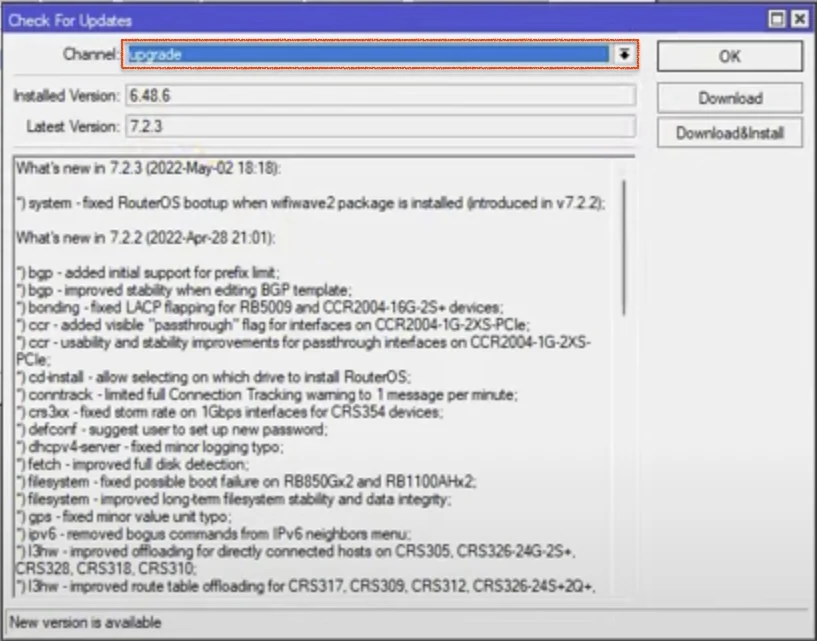
Winbox Terminal 이나 ssh 로 접속해서 명령으로 올릴 수도 있다. 아래는 실제로 실행한 기록이다.
 ## channel 을 upgrade 로 바꾸면 v7 의 최신 버전이 보인다
 > system package update set channel=upgrade
            channel: upgrade
  installed-version: 6.49.2
     latest-version: 7.11.2
             status: New version is available
 > system package update download
 > system reboot
Code language: Shell Session (shell)
걱정했던 것과 달리 업그레이드는 아무 문제 없이 끝났다. IGMP 프록시로 받는 IPTV 도 잘 나오고, 와이파이로 연결된 세탁기·건조기·냉장고·에어컨도 모두 그대로 붙어 있었다.
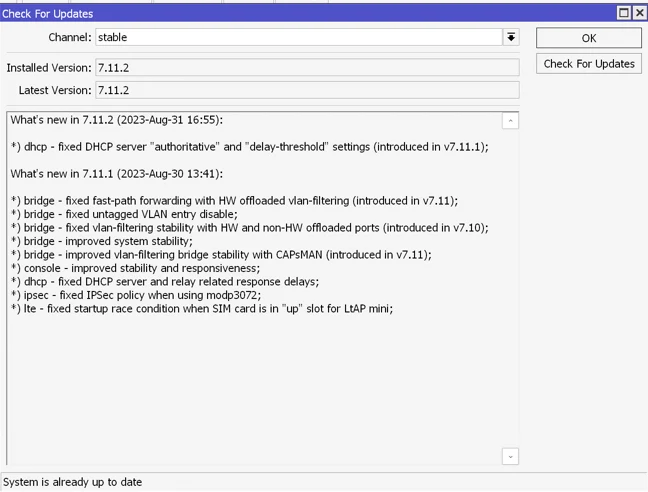
다 잘될 것 같은 행복한 느낌이 온다.

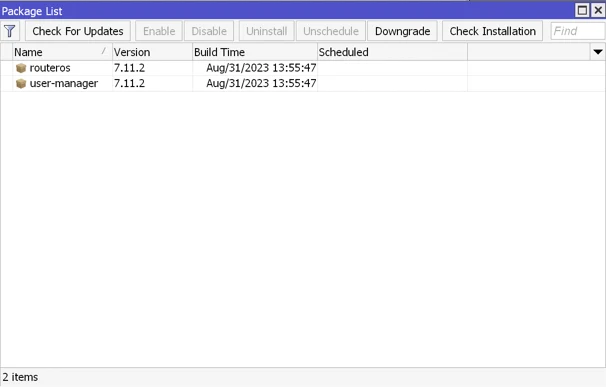
v7 은 v6 와 달리 거의 모든 기능이 routeros 패키지 하나에 들어 있어서 패키지 목록이 단순하다. v7 로 올라온 뒤에는 channel 을 stable 이나 long-term 으로 두고 같은 메뉴에서 업데이트한다.
2. 인증서에 쓸 이름과 검증 방식 정하기
Let’s Encrypt 인증서는 도메인 이름에 대해 발급되고, 발급 전에 그 이름이 내 라우터를 가리킨다는 것을 검증한다. 쓸 수 있는 이름은 MikroTik IP Cloud 의 DDNS 이름과 직접 가진 도메인이고, 어느 쪽을 고르느냐에 따라 검증 방식과 80 포트를 열어야 하는지가 달라진다.
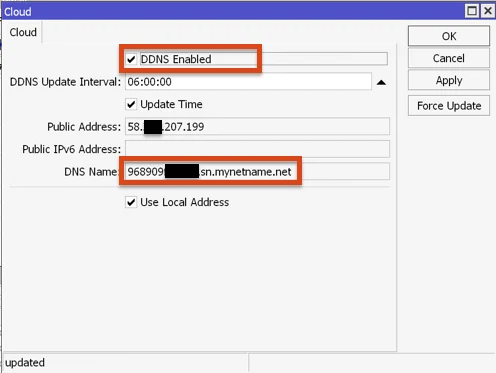
가정용 회선처럼 공인 IP 가 바뀔 수 있다면 IP Cloud 이름이 편하다. 이름은 장비 시리얼 번호(소문자) 뒤에 .sn.mynetname.net 이 붙은 형태이고, 라우터의 공인 IP 를 가리킨다(TTL 60초). 직접 가진 도메인을 쓴다면 A 레코드를 라우터 공인 IP 로 두면 되고, 아래 IP Cloud 설정은 건너뛴다.
## 소유한 도메인을 쓴다면 이 부분은 건너뛴다.
> /ip cloud set ddns-enabled=yes ddns-update-interval=06:00:00 update-time=yes
> /ip cloud force-update
> /ip cloud print
          ddns-enabled: yes
  ddns-update-interval: 6h
           update-time: yes
        public-address: xxx.xxx.xxx.xxx
              dns-name: 968909xxxxxx.sn.mynetname.net
                status: updated
Code language: Shell Session (shell)
최근 RouterOS 의 ddns-enabled 는 auto 와 yes 두 값이다. 기본값 auto 는 Back To Home VPN 을 켰을 때만 DDNS 가 동작하므로, 이름을 늘 쓰려면 yes 로 둔다.
이름을 정했으면 검증 방식을 확인한다. RouterOS 공식 문서 기준으로 정리하면 이렇다.
| 이름 | 검증 방식 | WAN 80 포트 | 자동 갱신 |
|---|---|---|---|
| IP Cloud 이름, 7.16 이상 | DNS-01 (MikroTik 클라우드 DNS) | 열지 않아도 된다 | 따로 할 일 없음 |
| IP Cloud 이름, 7.15 이하 | HTTP-01 | 발급·갱신 때 열려 있어야 한다 | 80 포트를 닫아 두면 실패 |
| 직접 가진 도메인 | HTTP-01 | 발급·갱신 때 열려 있어야 한다 | 80 포트를 닫아 두면 실패 |
갱신 때도 80 포트가 필요한 이유는 Let’s Encrypt 가 한 번 통과한 검증을 최대 30일까지만 다시 쓰기 때문이다. 라우터는 유효 기간의 80% 가 지나면(90일 인증서면 72일쯤) 갱신하므로, 그때 다시 검증을 받는다. 7.16 이상에서 꼭 내 도메인 이름이어야 하는 게 아니라면 IP Cloud 이름이 가장 손이 덜 간다.
HTTP-01 을 쓴다면 이중 NAT 인지도 먼저 본다. public-address 가 WAN 포트에 붙은 주소와 다르면 라우터가 통신사 모뎀 같은 다른 공유기 뒤에 있는 상태다. 이때는 /ip cloud print 에 ‘Router is behind a NAT’ 경고가 함께 보이고, 외부에서 라우터의 80 포트로 들어오는 연결이 막혀 HTTP-01 검증이 실패한다.
3. 미크로틱 장비에 Let’s Encrypt SSL 인증서 설치
인증서 발급은 Winbox Terminal 에서 명령으로 진행한다. HTTP-01 로 받는다면 3-1 부터, 7.16 이상에서 IP Cloud 이름으로 받는다면 3-1 은 건너뛰고 버전에 맞는 3-2 나 3-3 으로 간다.
3-1. HTTP-01 일 때: 80 포트를 잠시 연다
HTTP-01 은 Let’s Encrypt 서버가 외부에서 라우터의 80 포트로 들어와 확인용 파일을 읽어 가는 방식이다. Let’s Encrypt 문서도 HTTP-01 은 80 포트로만 할 수 있다고 적고 있다. 그래서 WAN 에서 80 포트가 열려 있어야 하고, 그 요청을 받는 라우터의 www 서비스가 켜져 있어야 한다. Let’s Encrypt 는 검증에 쓰는 IP 목록을 공개하지 않기 때문에 출발지 주소로 좁혀 둘 수도 없다. 아래는 7.11.2 에서 IP Cloud 이름을 HTTP-01 로 받을 때의 기록이다.
## 다른 방화벽 정책에 막히지 않게 기본 drop 규칙보다 위에 넣는다.
## 기본 설정(defconf)을 쓰지 않는다면 /ip firewall filter print 로 drop 규칙 번호를 보고 place-before 에 준다.
> /ip firewall filter add chain=input action=accept protocol=tcp dst-port=80 in-interface-list=WAN comment="ssl_validation" place-before=[find comment="defconf: drop all not coming from LAN"]

## www 서비스를 켜고, 접근 허용 주소에 0.0.0.0/0(전체)을 잠시 더한다.
> /ip service enable www
> /ip service set www address=192.168.1.0/24,192.168.100.0/24,0.0.0.0/0

## https 로 확인할 www-ssl 도 켠다. 접근 허용 주소는 내부 대역 그대로 둔다.
> /ip service enable www-ssl

## 규칙이 drop 보다 위에 들어갔는지 확인한다.
> /ip firewall filter print
Flags: X - disabled, I - invalid; D - dynamic
 0  D ;;; special dummy rule to show fasttrack counters
      chain=forward action=passthrough

 1    ;;; ssl_validation
      chain=input action=accept protocol=tcp in-interface-list=WAN dst-port=80
    ...(생략)

## www 서비스가 켜져 있는지 확인한다.
> /ip service print detail
Flags: X - disabled, I - invalid
 0 X name="telnet" port=23 address=192.168.1.0/24 vrf=main
 1 X name="ftp" port=21 address=192.168.1.0/24
 2   name="www" port=80 address=192.168.1.0/24,192.168.100.0/24,0.0.0.0/0 vrf=main
 3   name="ssh" port=22 address=192.168.1.0/24,192.168.100.0/24 vrf=main
Code language: Shell Session (shell)
80 포트를 열어 둔 동안에는 WebFig 로그인 화면이 http 로 인터넷에 노출된다. 열어 두는 시간을 짧게 하고, admin 계정 비밀번호가 약하다면 먼저 바꾼다. 80 포트를 WebProxy 로 넘기는 DST-NAT 규칙을 쓰고 있다면 검증 요청이 www 서비스가 아니라 WebProxy 로 가므로, 발급하는 동안 그 규칙을 꺼 둔다.
3-2. 7.21 까지: enable-ssl-certificate
/certificate enable-ssl-certificate 를 실행하면 라우터가 알아서 Let’s Encrypt 검증을 받고, 받은 인증서를 www-ssl 서비스에 붙이는 설정까지 끝낸다.
## 미크로틱 장비가 받은 DDNS 이름으로 인증서를 받는다.
> /certificate enable-ssl-certificate dns-name=968909xxxxxx.sn.mynetname.net
  progress: [success] ssl certificate updated

## 이런 오류가 나면 외부에서 80 포트로 들어오는 검증 요청이 라우터까지 오지 못한 것이다.
> /certificate enable-ssl-certificate dns-name=968909xxxxxx.sn.mynetname.net
  progress: [error] http challenge validation failed, please make sure www service is enabled and your device is accessible by letsencrypt.org servers
Code language: Shell Session (shell)
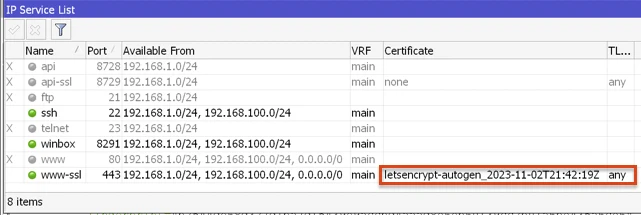
설치된 인증서는 System → Certificates 에서 확인할 수 있다.
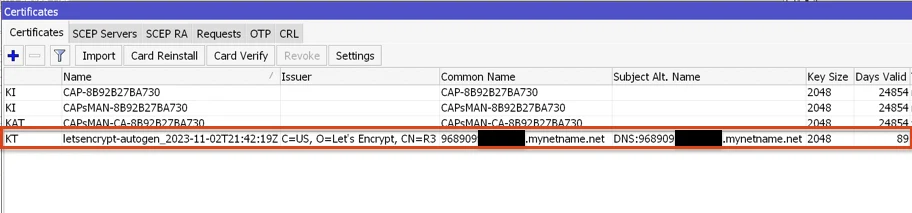
IP → Services 의 www-ssl 에도 인증서가 연결되어 있다.
3-3. 7.22 부터: add-acme
7.22 에서 ACME 인증서를 여러 개 관리할 수 있게 바뀌면서 공식 문서의 예시가 /certificate/add-acme 로 바뀌었다. 7.23 부터는 directory-url 을 생략하면 Let’s Encrypt 를 쓰고, 7.22 에서는 Let’s Encrypt 주소를 직접 적는다. name 으로 이름을 정해 두면 서비스에 붙이거나 갱신할 때 편하다.
## 직접 가진 도메인 (HTTP-01, 80 포트 필요)
> /certificate/add-acme domain-names=router.example.com name=router-le

## IP Cloud 이름 (DNS-01, 80 포트 필요 없음)
> /certificate/add-acme domain-names=[/ip/cloud/get dns-name] name=router-le

## 7.22 에서는 directory-url 을 함께 준다
> /certificate/add-acme directory-url=https://acme-v02.api.letsencrypt.org/directory domain-names=router.example.com name=router-le

## 진행 상태: a(acme-managed) 플래그와 acme-status 를 본다
> /certificate/print detail where name="router-le"

## 받은 인증서를 쓸 서비스에 지정한다
> /ip/service/set www-ssl certificate=router-le disabled=no
Code language: Shell Session (shell)
공식 문서에는 add-acme 가 서비스에 인증서를 자동으로 붙인다는 설명이 없다. 받은 뒤 www-ssl·api-ssl 처럼 쓸 서비스에 직접 지정한다. 처음 발급이 실패하면 같은 항목으로 다시 시도되지 않으므로, 원인을 고친 뒤 ACME 항목을 새로 추가해야 한다(공식 문서). 실패한 항목은 7.23 부터 지울 수 있다.
4. https 접속을 확인하고 열었던 설정 되돌리기
내부 네트워크의 PC 에서 크롬으로 DDNS 주소(예: https://968909xxxxxx.sn.mynetname.net)를 열어 보자. WebFig 로그인 화면이 경고 없이 https 로 열리고, 주소창의 인증서 정보에서 발급자가 Let’s Encrypt 로 보인다. WAN 쪽 443 포트는 기본 방화벽이 막고 있으니 확인은 내부 네트워크에서 한다.
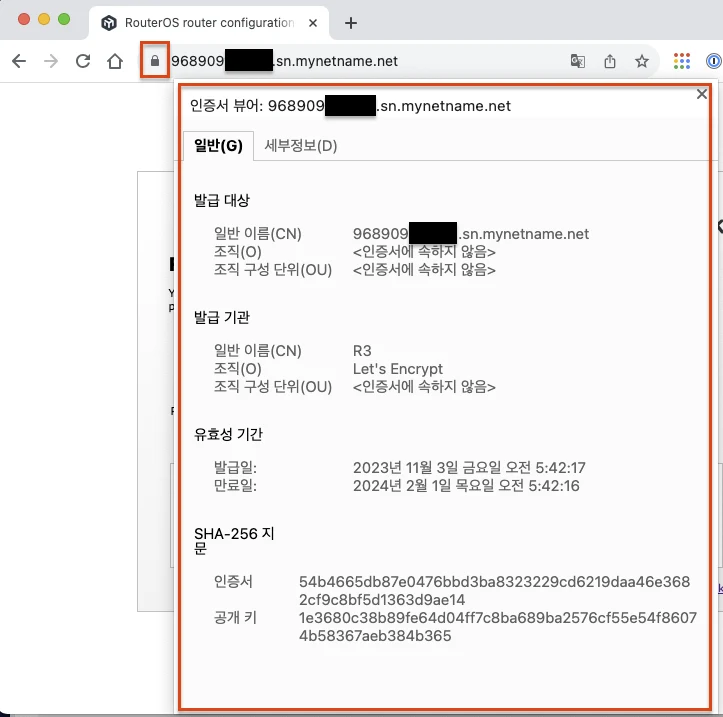
같은 PC 의 터미널에서는 아래 명령으로 라우터가 실제로 내보내는 인증서의 발급자와 기간을 본다. 갱신이 제대로 됐는지 볼 때도 같은 명령을 쓴다.
$ openssl s_client -connect router.example.com:443 -servername router.example.com </dev/null 2>/dev/null | openssl x509 -noout -issuer -dates
Code language: Bash (bash)
HTTP-01 로 받았다면 검증을 위해 열었던 80 포트와 www 서비스의 접근 허용 주소를 되돌린다. 관리 화면을 인터넷 전체에 열어 둘 이유는 거의 없다. 다만 이렇게 닫아 두면 자동 갱신은 실패하므로, 갱신은 다음 절의 방법으로 한다. IP Cloud 이름(DNS-01)으로 받았다면 연 것이 없으니 이 단계도 없다.
## 검증용으로 열었던 80 포트 규칙을 끈다.
> /ip firewall filter disable [find comment="ssl_validation"]

## www(http) 는 내부 주소만 허용으로 되돌린다. http 관리 화면을 쓰지 않는다면 끈다.
> /ip service set www address=192.168.1.0/24,192.168.100.0/24
> /ip service disable www

## www-ssl(https) 은 내부 주소만 허용한 채로 켜 둔다.
> /ip service print where name~"www"
Code language: Shell Session (shell)
5. 자동 갱신
공식 문서는 ACME 인증서를 유효 기간의 80% 가 지났을 때 자동으로 갱신한다고 적고 있다. Let’s Encrypt 기본 인증서는 90일짜리라 발급 뒤 72일쯤 갱신을 시도한다. 2절에서 본 것처럼 이때 다시 검증을 받는다.
7.16 이상에서 IP Cloud 이름으로 받았다면 검증이 DNS-01 이라 따로 할 일이 없다. HTTP-01 로 받고 4절처럼 80 포트를 닫아 두었다면 자동 갱신은 실패한다. 80 포트와 www 를 늘 열어 두면 WebFig 로그인 화면이 계속 인터넷에 노출되므로, 이름을 IP Cloud 로 바꾸거나 7.24 이상에서 만료 전에 직접 갱신한다. Let’s Encrypt 는 90일 인증서를 60일마다 갱신하라고 권하니, 발급 뒤 60일쯤 아래 순서로 한 번 하면 된다.
## 7.24 이상: 80 포트와 www 를 잠시 연다
> /ip firewall filter enable [find comment="ssl_validation"]
> /ip service set www address=192.168.1.0/24,192.168.100.0/24,0.0.0.0/0
> /ip service enable www

## 직접 갱신하고, acme-status 로 끝났는지 본다
> /certificate/acme-renew router-le
> /certificate/print detail where name="router-le"

## 끝났으면 다시 닫는다
> /ip firewall filter disable [find comment="ssl_validation"]
> /ip service set www address=192.168.1.0/24,192.168.100.0/24
> /ip service disable www
Code language: Shell Session (shell)
이 순서를 스케줄러로 묶으면 관리 화면을 주기적으로 인터넷에 여는 셈이라 여기서는 손으로 하는 방법만 적었다.
갱신된 뒤에는 서비스가 새 인증서를 쓰는지 4절의 openssl 명령으로 만료일을 다시 본다. 7.20 변경 기록에 ‘갱신 뒤 ACME 인증서를 쓰는 문제 수정’이 있고, 7.22 는 그전에 만든 인증서를 쓰던 서비스를 만료 뒤 다시 설정해야 한다고 적었다. 7.21 이하에서 받은 인증서를 쓰다가 7.22 이상으로 올렸다면 add-acme 로 새로 받아 서비스에 다시 지정하는 쪽이 확실하다.
6. 발급이나 갱신이 실패할 때
http challenge validation failed— 외부에서 80 포트로 라우터에 오지 못한 것이다. 방화벽 규칙이 drop 규칙보다 위에 있는지, www 서비스가 켜져 있고 접근 허용 주소에0.0.0.0/0이 있는지, 80 포트를 WebProxy 등으로 넘기는 DST-NAT 규칙이 켜져 있는지, 이중 NAT 인지, 통신사나 상위 장비가 80 포트를 막는지 차례로 본다.- 도메인이 라우터를 가리키지 않는다 — PC 에서
nslookup router.example.com한 결과와/ip cloud print의public-address를 비교한다. - 여러 번 실패한 뒤 계속 안 된다 — Let’s Encrypt 는 한 계정에서 같은 이름의 검증 실패를 1시간에 5번까지만 받고, 이름 조합이 같은 인증서는 7일에 5장까지 발급한다. 원인을 고친 뒤 한 시간쯤 지나서 다시 시도한다.
- 갱신 오류 상태의 인증서가 지워지지 않는다(
cannot remove certificate while acme update is in progress) — 공식 문서대로 라우터를 재부팅한 뒤 지운다. - 와일드카드 도메인으로 받으려 한다 —
add-acme의domain-names는 와일드카드 도메인도 받지만, Let’s Encrypt 는 와일드카드 인증서를 HTTP-01 로 발급하지 않는다. RouterOS 공식 문서가 설명하는 DNS-01 은 IP Cloud 이름뿐이라, 내 도메인의 와일드카드 인증서는 다른 곳에서 받아/certificate/import로 넣는다. - 7.22 이상의 리버스 프록시를 함께 쓴다 — www-ssl 과 리버스 프록시가 둘 다 443 포트를 쓰면 재부팅 뒤 www-ssl 이 포트를 먼저 잡는다. www-ssl 을 다른 포트로 옮기는 방법은 미크로틱 WebProxy·리버스 프록시 글에 정리했다.