Docker Desktop 은 직원 250명 이상이거나 연 매출 1천만 달러 이상인 회사에서 업무로 쓰면 유료 구독이 필요하다. 개인 용도·교육·비상업 오픈소스 프로젝트, 그리고 두 조건(250명 미만, 매출 1천만 달러 미만)을 모두 만족하는 작은 회사는 무료로 쓸 수 있다. 구독 없이 docker 명령과 compose, Docker API 를 쓰는 개발 환경을 유지하려면 대안이 필요하다. 여기서는 macOS 에서 Docker Desktop 을 Podman Desktop 으로 바꾸는 과정을 정리했다.
Apple Silicon Mac 에서 Podman 6.1.4, Podman Desktop 1.30.5 로 확인한 내용이고, 이 블로그의 개발 환경도 이 구성 위에서 docker-compose 로 돌아가고 있다. Intel Mac 은 최신 Podman 을 쓸 수 없으니 첫 절부터 확인한다.
목차
갈아타기 전에 확인할 것: Mac 종류와 Podman 버전
macOS 에는 리눅스 커널이 없어서 Podman 은 작은 리눅스 가상머신을 띄우고 그 안에서 컨테이너를 실행한다. 이 가상머신을 만드는 방식이 Podman 5.0 과 6.0 에서 바뀌면서, 쓸 수 있는 Mac 과 이전 버전에서 만든 머신을 다루는 방법도 달라졌다.
| Podman | macOS 가상머신 | Intel Mac | 이전 버전에서 만든 머신 |
|---|---|---|---|
| 4.x | QEMU | 지원 | – |
| 5.x | applehv (QEMU 제거) | 지원 | 4.x 머신은 쓸 수 없다. podman machine reset 뒤 새로 만든다 |
| 6.x | libkrun 기본, applehv 선택 | 지원 안 함 | applehv 머신은 그대로 쓴다 |
- Intel Mac: Podman 6.0 릴리스 노트의 호환성 변경 항목에 “Intel Mac 에서 실행하는 기능을 제거했다”는 문장이 있다. Intel Mac 이라면 5.x 를 써야 하고, 머신은 applehv 로 만들어진다. 아래 libkrun 설명은 해당하지 않는다.
- 4.x 로 만든 머신: Podman 5.0 에서 QEMU 지원이 빠지면서 머신 설정 파일 형식도 바뀌었다. 업그레이드 뒤 머신이 뜨지 않으면
podman machine reset으로 지우고 새로 만든다. 이 명령은 머신과 그 안의 데이터를 모두 지우므로, 볼륨에 중요한 데이터가 있다면 업그레이드 전에 백업한다.
Docker Desktop 정리: 이미지·볼륨 백업과 종료
Docker Desktop 에서 쓰던 이미지와 볼륨은 Podman 으로 자동으로 넘어오지 않는다. 레지스트리에서 다시 받을 수 있는 이미지는 그대로 두고, 직접 빌드한 이미지는 docker save 로, 데이터가 든 볼륨은 tar 로 묶어 둔다. 되살리는 명령은 Podman 머신을 만든 뒤 docker 명령 절 끝에 적었다.
## 직접 빌드한 이미지를 파일로 저장
docker save -o myapp.tar myapp:latest

## 볼륨 내용을 현재 폴더에 tar 로 백업 (mydata 는 볼륨 이름)
docker run --rm -v mydata:/data -v "$PWD":/backup alpine tar czf /backup/mydata.tgz -C /data .
Code language: Bash (bash)
Docker Desktop 이 켜져 있으면 /var/run/docker.sock 을 계속 차지한다. 뒤에서 이 소켓을 Podman 머신으로 연결해야 하므로, Podman 을 설치하기 전에 Docker Desktop 을 종료하고 로그인할 때 자동으로 실행되지 않게 설정에서 꺼 둔다.
Podman 과 Podman Desktop 설치
Podman 공식 설치 문서는 macOS 에서 GitHub 릴리스 페이지의 pkg 설치 파일을 권장한다. Homebrew 패키지는 커뮤니티가 관리해서 안정성을 보장할 수 없다는 이유로 권장하지 않는다(brew install podman 자체는 여전히 된다). pkg 로 설치하면 /opt/podman/bin 아래에 podman, podman-mac-helper, gvproxy, vfkit, krunkit 이 들어간다.
Podman Desktop 은 공식 사이트의 dmg 나 Homebrew cask 로 설치한다. 응용 프로그램 폴더에서 실행하거나 터미널에서 open -a "Podman Desktop" 으로 연다. Podman 이 없으면 처음 실행할 때 설치를 안내한다.
## Podman Desktop (cask 버전 1.30.5)
brew install --cask podman-desktop
open -a "Podman Desktop"

## Podman 설치 확인
> podman --version
podman version 6.1.4
Code language: Bash (bash)
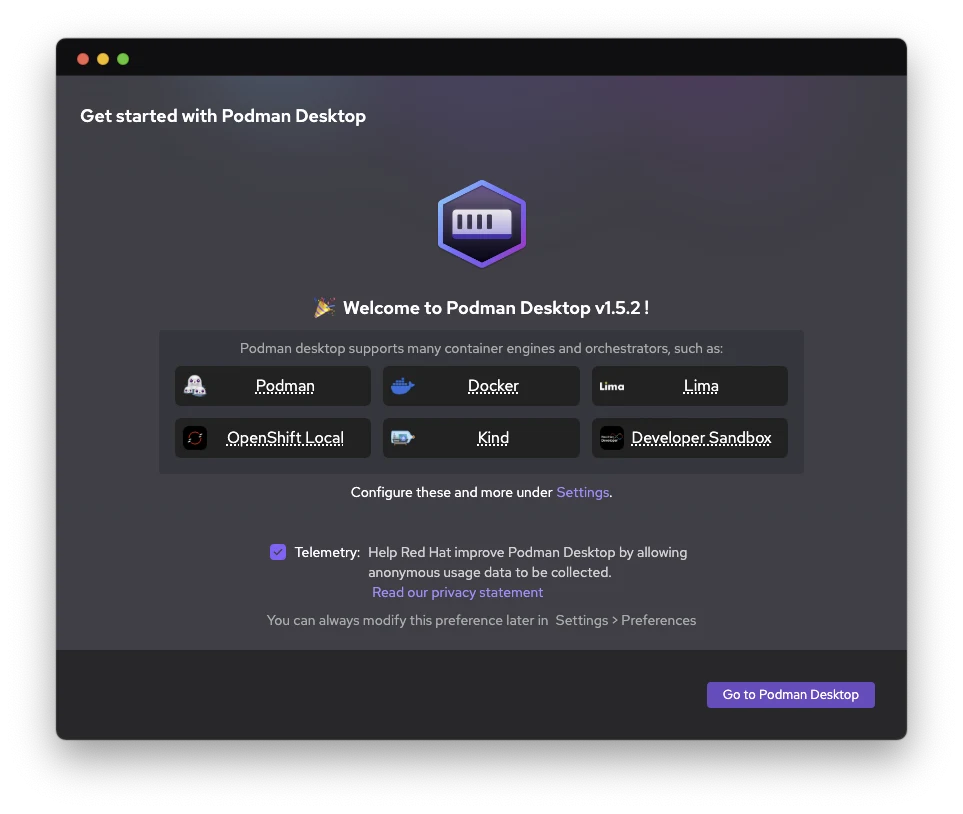
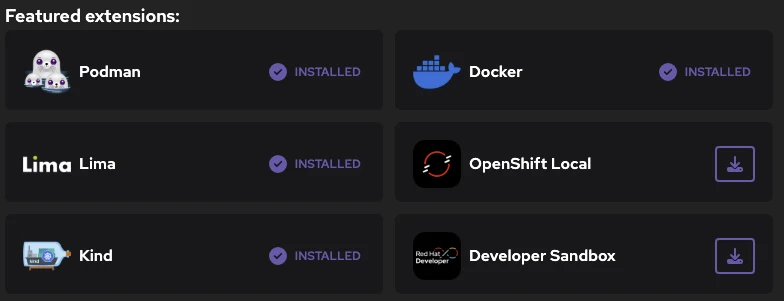
설치가 끝나면 Podman Desktop 이 시작 화면을 띄운다. 화면에 함께 나오는 Docker, Lima, Kind 같은 엔진은 익스텐션으로 다루는 것들이다. 컨테이너를 실행하려면 먼저 Podman 가상머신을 만든다.
Podman 가상머신 만들기 — CPU, 메모리, rootful
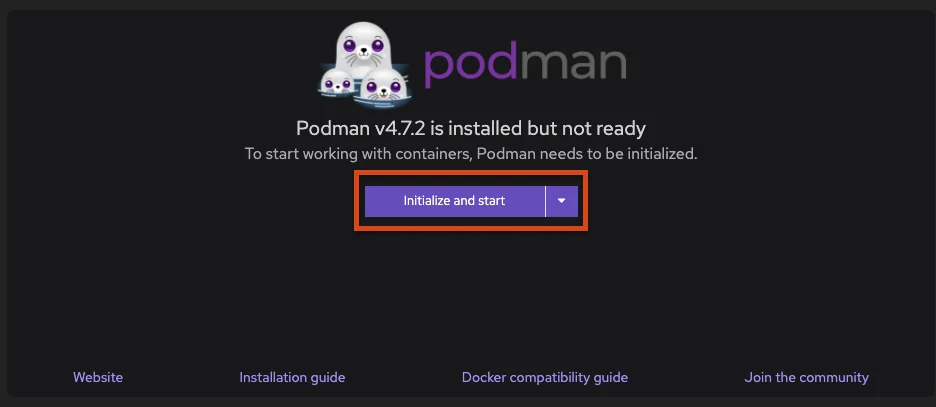
Podman Desktop 의 ‘Initialize and start’ 버튼으로 머신을 만들 수도 있지만, 기본 메모리가 2048 MiB 라서 데이터베이스 몇 개만 올려도 빠듯하다. 처음부터 사양을 정해 터미널에서 만드는 편이 낫다.
## CPU 4개, 메모리 8 GiB, rootful 로 머신을 만들고 바로 시작
podman machine init --cpus 4 --memory 8192 --rootful --now

## 상태 확인 (이 Mac 에서 쓰는 머신 예시)
> podman machine list
NAME                    VM TYPE     CREATED       LAST UP            CPUS        MEMORY      DISK SIZE
podman-machine-default  libkrun     2 months ago  Currently running  4           11.18GiB    100GiB

## Client 는 macOS, Server 는 가상머신 안의 Linux 로 나오면 머신에 연결된 것이다
> podman version
Client:        Podman Engine
Version:       6.1.4
API Version:   6.1.4
Build Origin:  pkginstaller
OS/Arch:       darwin/arm64

Server:       Podman Engine
Version:      6.1.4
API Version:  6.1.4
OS/Arch:      linux/arm64
Code language: Bash (bash)
GUI 에서는 메뉴 막대 아이콘과 Podman Desktop 대시보드에서 머신이 실행 중인지 볼 수 있다.
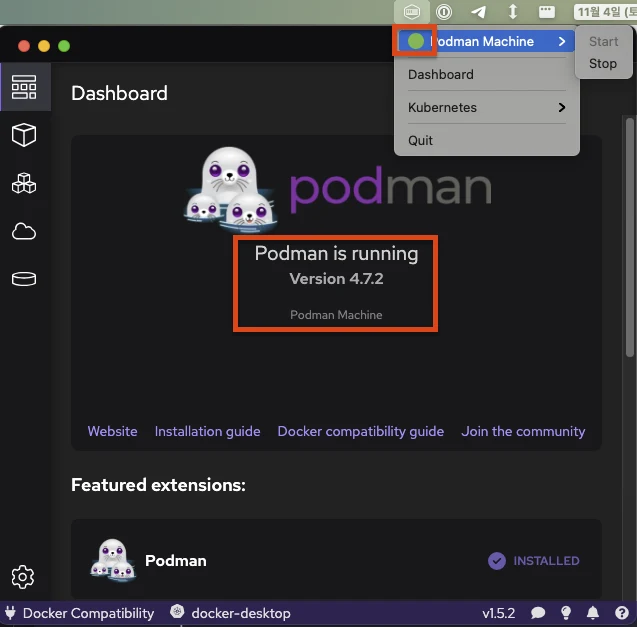
podman machine set 을 init 보다 먼저 실행하면 안 된다. set 은 이미 있는 머신의 설정을 바꾸는 명령이라 머신이 없으면 실패한다. 만든 뒤에 사양을 바꾸려면 머신을 멈추고 바꾼 다음 다시 시작한다. GUI 에서는 Settings → Resources 에서 같은 일을 할 수 있다.
podman machine stop
podman machine set --cpus 4 --memory 12288
podman machine start
Code language: Bash (bash)
반대로 set 으로 바꿀 수 없는 설정도 있다. 컨테이너에 마운트할 수 있는 Mac 쪽 경로는 기본으로 /Users, /private, /var/folders 이고, podman machine set 에는 이 목록을 바꾸는 옵션이 없다. 외장 디스크처럼 다른 경로를 컨테이너에 마운트할 계획이라면 처음 init 할 때 -v 원본:대상 으로 추가한다. 이미 만든 머신에 경로를 더하려면 머신을 지우고 다시 만들어야 한다.
provider 고르기
Podman 6.0 부터 macOS 의 기본 provider 는 libkrun 이다. containers.conf 문서는 libkrun 을 “가상머신과 GPU 를 공유하도록 최적화된 provider” 로 설명한다. applehv 를 쓰고 싶으면 podman machine init --provider applehv 처럼 직접 지정하거나, ~/.config/containers/containers.conf 의 [machine] 섹션에 provider = "applehv" 를 적는다. 6.0 부터는 provider 가 다른 머신도 같은 podman machine 명령으로 다룰 수 있어서, 5.x 에서 만든 applehv 머신도 그대로 쓴다.
rootful 과 rootless
Podman 머신의 기본값은 rootless 다. 가상머신 안의 일반 사용자 권한으로 컨테이너가 돌고, Mac 쪽으로 넘겨주는 API 소켓도 그 사용자의 Podman 에 연결된다. --rootful 을 주면 가상머신 안의 root 권한 Podman 에 연결된다. 공식 문서에는 “API forwarding 은 이 설정을 따른다”고 적혀 있다. 이 설정은 만든 뒤에도 podman machine set --rootful=false 처럼 바꿀 수 있다.
Docker 를 전제로 만든 compose 파일이나 도구를 그대로 쓰려면 rootful 이 덜 번거롭다. Docker 데몬이 root 로 돌던 환경과 같은 조건이 되기 때문이다. 그 대신 컨테이너 안에서 root 가 가상머신의 root 이기도 하다는 점은 알고 쓴다. rootful 머신에서 컨테이너가 외부로 나가지 못했던 문제는 Podman 외부 연결 실패의 원인 forwarding=0 에 따로 정리했다.
docker 명령과 Docker API 소켓 그대로 쓰기
Testcontainers, IDE 의 Docker 플러그인, docker-compose 같은 도구는 /var/run/docker.sock 으로 Docker API 를 부른다. macOS 에서 이 소켓을 Podman 머신으로 연결해 주는 것이 podman-mac-helper 다. 관리자 권한으로 한 번 설치하고 머신을 다시 시작하면 된다.
sudo /opt/podman/bin/podman-mac-helper install
podman machine stop && podman machine start

## docker.sock 이 Podman 머신 소켓을 가리키면 성공
> ls -l /var/run/docker.sock
lrwxr-xr-x  1 root  daemon  62 10월 16 18:56 /var/run/docker.sock -> /Users/<사용자>/.local/share/containers/podman/machine/podman.sock
Code language: Bash (bash)
docker 와 docker compose 명령
손에 익은 docker 명령은 셸 alias 로 Podman 에 연결한다. zsh 는 ~/.zshrc, bash 는 ~/.bashrc 에 넣는다. Podman 명령은 대부분 Docker 와 이름·옵션이 같아서 일상적인 run·ps·images·build 는 그대로 쓸 수 있다.
cat << 'EOF' >> ~/.zshrc
alias docker="podman"
EOF
source ~/.zshrc
Code language: Bash (bash)
Compose 는 podman-compose 를 docker-compose 로 alias 할 필요가 없다. podman compose 가 외부 compose 실행 파일을 불러 주는 얇은 래퍼다. 도움말 설명에 따르면 docker-compose 가 설치돼 있으면 그것을 먼저 쓰고, 없으면 podman-compose 를 쓴다. Podman Desktop 의 Settings → Resources 에 있는 Compose 항목에서 Setup 을 누르면 docker-compose 를 PATH 에 설치해 준다.
> podman compose version
>>>> Executing external compose provider "/usr/local/bin/docker-compose". Please see podman-compose(1) for how to disable this message. <<<<

Docker Compose version v5.6.0
Code language: Bash (bash)
매번 나오는 안내 문구가 거슬리면 containers.conf 의 [engine] 섹션에 compose_warning_logs = false 를 넣는다. 특정 compose 실행 파일을 쓰고 싶으면 같은 섹션의 compose_providers 나 환경 변수 PODMAN_COMPOSE_PROVIDER 로 지정한다. podman-mac-helper 로 소켓을 연결해 두었다면 docker-compose 를 직접 실행해도 DOCKER_HOST 설정 없이 Podman 머신에 붙는다. 이 Mac 에서도 docker-compose ls 가 Podman 위에서 돌고 있는 compose 프로젝트를 그대로 보여 준다.
동작 확인은 hello 이미지로 충분하다.
> docker run quay.io/podman/hello
Trying to pull quay.io/podman/hello:latest...
Getting image source signatures
Copying blob sha256:d08b40be68780d583e8c127f10228743e3e1beb520f987c0e32f4ef0c0ce8020
Copying config sha256:e2b3db5d4fdf670b56dd7138d53b5974f2893a965f7d37486fbb9fcbf5e91d9d
Writing manifest to image destination
!... Hello Podman World ...!

         .--"--.
       / -     - \
      / (O)   (O) \
   ~~~| -=(,Y,)=- |
    .---. /`  \   |~~
 ~/  o  o \~~~~.----. ~~
  | =(X)= |~  / (O (O) \
   ~~~~~~~  ~| =(Y_)=-  |
  ~~~~    ~~~|   U      |~~

Project:   https://github.com/containers/podman
Website:   https://podman.io
Documents: https://docs.podman.io
Twitter:   @Podman_io
Code language: Shell Session (shell)
여기까지 되면 Docker Desktop 정리 때 백업해 둔 이미지와 볼륨을 되살린다. 볼륨은 백업할 때와 같은 방식으로 컨테이너를 띄워 tar 를 풀어 넣는다.
## 이미지
podman load -i myapp.tar

## 볼륨: 같은 이름으로 만들고 tar 를 풀어 넣는다
podman volume create mydata
podman run --rm -v mydata:/data -v "$PWD":/backup alpine tar xzf /backup/mydata.tgz -C /data
Code language: Bash (bash)
Docker 와 다르게 동작하는 명령이 있으면 Podman 명령어 문서에서 옵션을 확인한다.
Podman Desktop 의 쿠버네티스 기능과 익스텐션
Docker Desktop 과 비교해 Podman Desktop 이 편한 부분은 쿠버네티스 연동이다. 컨테이너나 Pod 목록의 메뉴에서 ‘Deploy to Kubernetes’ 를 고르면 쿠버네티스 매니페스트를 만들어 지금 연결된 클러스터에 바로 배포한다. 반대로 쿠버네티스 YAML 을 가져와 Podman 위에서 Pod 로 실행할 수도 있다.
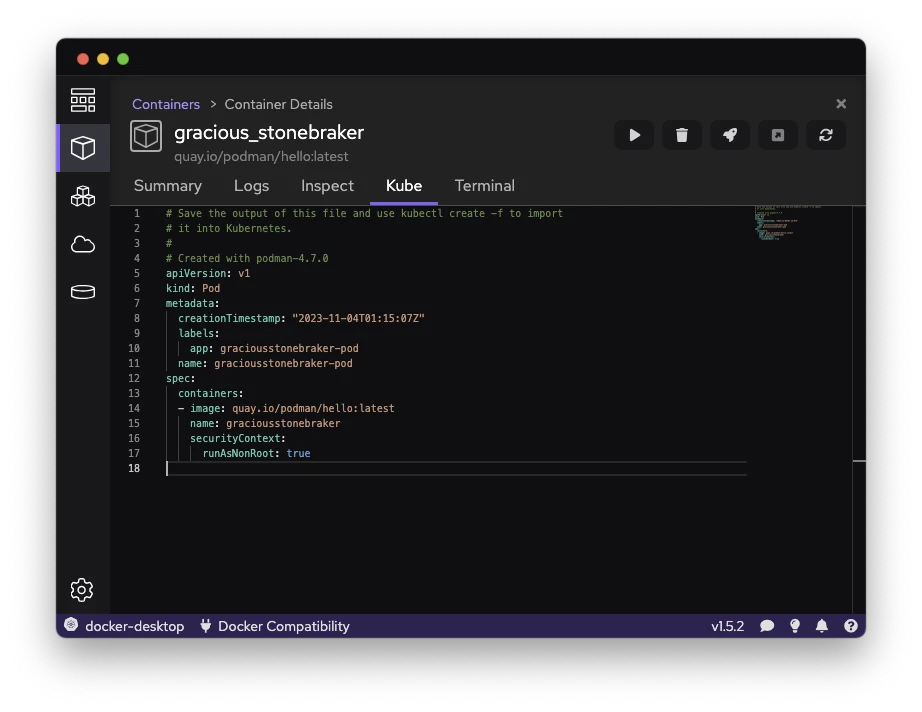
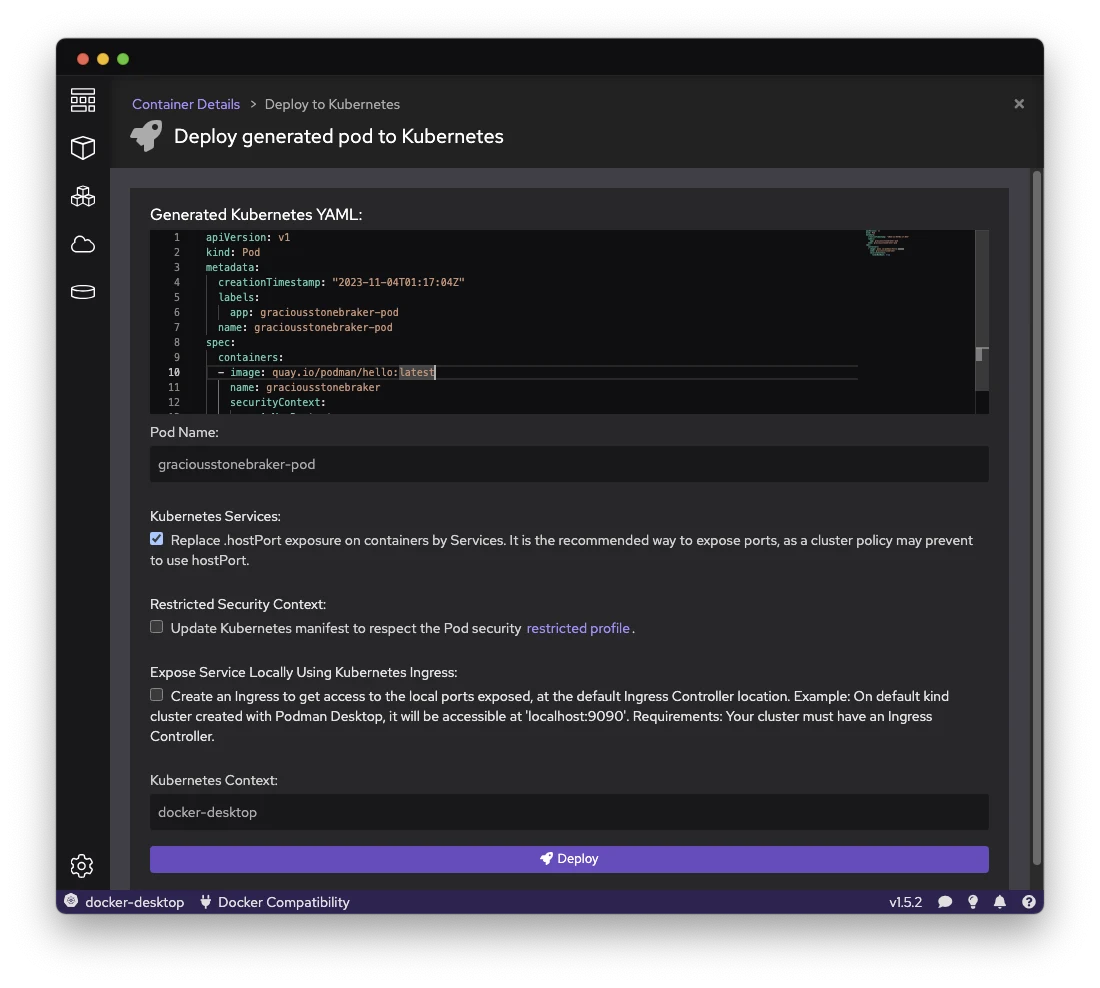
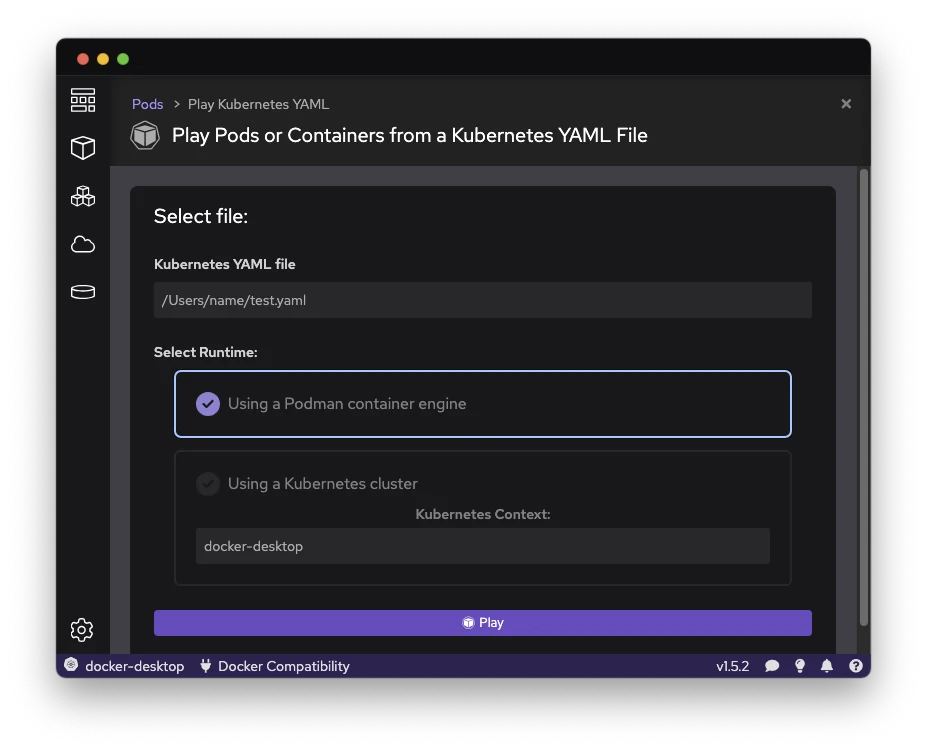
같은 기능은 CLI 에도 있다. podman kube generate 는 실행 중인 컨테이너나 Pod 에서 쿠버네티스 YAML 을 만들고, podman kube play 는 YAML 을 받아 Pod 를 띄우며, podman kube apply 는 클러스터에 배포한다. 개발할 때 compose 대신 쿠버네티스 YAML 하나로 로컬과 클러스터를 함께 관리하고 싶다면 이 흐름이 편하다.
## 실행 중인 Pod 를 YAML 로
podman kube generate mypod -f mypod.yaml

## YAML 로 Pod 실행, 정리
podman kube play mypod.yaml
podman kube down mypod.yaml
Code language: Bash (bash)
그 밖의 기능은 익스텐션으로 더한다. Extensions 화면에는 Podman 과 함께 Docker, Lima, Kind 같은 익스텐션이 보이고, 카탈로그에 없는 익스텐션은 ‘Install custom…’ 에 OCI 이미지 이름을 넣어 설치한다.
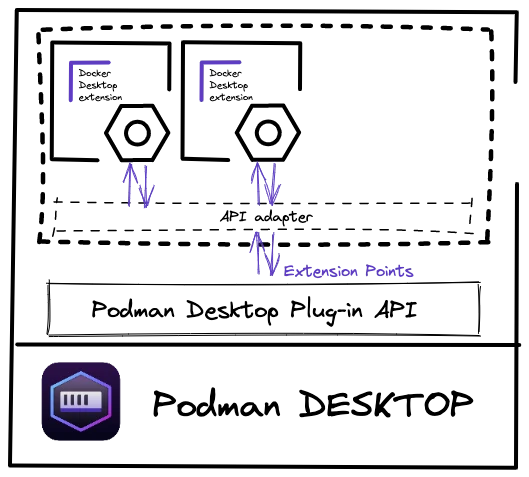
Docker Desktop 용으로 만든 익스텐션도 쓸 수 있다. 아래 그림처럼 Podman Desktop 이 Docker Desktop 익스텐션의 API 호출을 받아 자기 익스텐션 API 로 넘겨 주고, 1.10 부터는 두 종류 익스텐션을 Extensions 화면 한 곳에서 관리한다.
Docker Desktop 에서 하던 일을 Podman 으로 옮기면
Docker Desktop 이 맡던 일은 아래처럼 나뉜다.
| Docker Desktop 에서 하던 일 | Podman 에서 |
|---|---|
| 가상머신 CPU·메모리 설정 | podman machine init·podman machine set, Podman Desktop 의 Settings → Resources |
/var/run/docker.sock 을 쓰는 도구 | podman-mac-helper install 뒤 그대로 |
docker 명령 | alias docker="podman" |
| docker compose | podman compose(docker-compose 를 불러 씀) 또는 docker-compose 직접 실행 |
| 쿠버네티스 배포 | ‘Deploy to Kubernetes’, podman kube |
| 익스텐션 | Podman Desktop 익스텐션, Docker Desktop 익스텐션 |
Docker Desktop 을 지울지는 백업한 이미지와 볼륨을 Podman 쪽에서 되살려 쓰던 프로젝트가 그대로 도는지 확인한 뒤 정한다.