업무로도 취미로도 쿠버네티스 멀티노드 클러스터를 테스트할 일이 많다. Minikube 나 Docker Desktop 의 Kubernetes 는 단일 노드라서 실제 클러스터와 같은 조건으로 테스트하기 어렵고, 회사 클라우드 테스트 환경을 마음대로 쓰기엔 동료들 눈치도 보인다. 그래서 집에서 항상 켜 두는 맥미니와 맥북에 k8s 노드들을 vm으로 구성해 사용하고 있다.
VM 생성부터 containerd·kubeadm 설치까지는 Vagrantfile 파일 하나로 정의하고, 생성한 VM 의 상태 확인과 시작·중지는 SwiftBar 메뉴바에서 UI로 관리가 가능하도록 했다. 문제가 생기면 vagrant destroy 와 vagrant up 으로 같은 노드를 다시 만들면 되는 상태다.
예전 Vagrant UI 관리 도구였던 Vagrant Manager 는 더 이상 유지보수되지 않는다(deprecated). 마지막 버전 2.7.1 이후 개발이 중단됐고, Homebrew 에서도 deprecated 되어 지금은 설치가 되지 않는다(disabled). 때문에 SwiftBar 와 Vagrant 플러그인으로 Vagrant Manager를 대체해 사용 중이다.
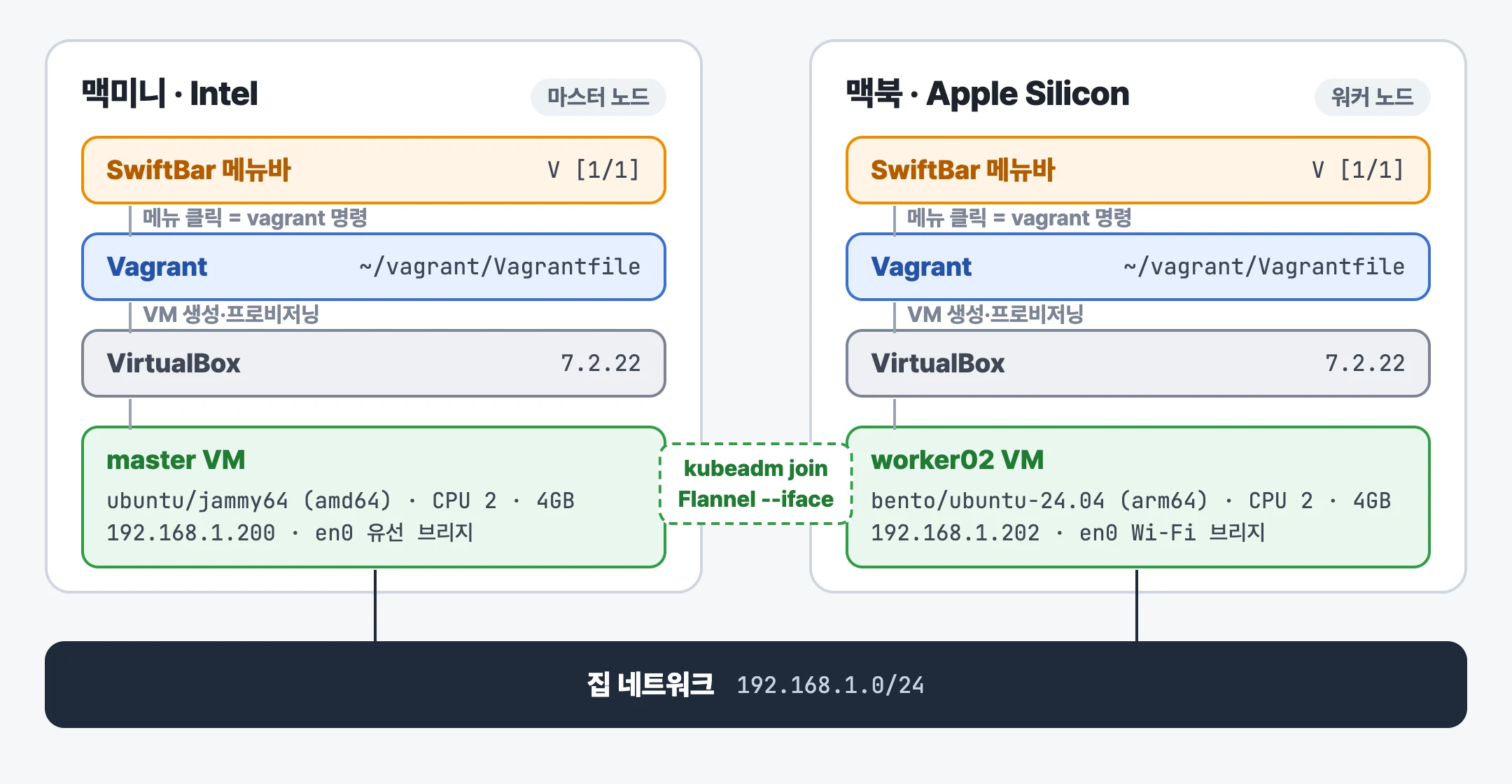
Intel 맥미니는 k8s 마스터 노드로 상시 On 상태이고, Apple Silicon 맥북은 워커 노드로 구성한 상태다. 맥미니는 ubuntu/jammy64, 맥북은 bento/ubuntu-24.04 Machine 을 사용하는 점이 다르다.
- 구성과 관리 방식 — Vagrant + VirtualBox 와 SwiftBar
- 설치 — Vagrant·VirtualBox·SwiftBar·Vagrant 플러그인
- Mac 메뉴바에서 VM 켜고 끄기 — SwiftBar 플러그인 설치, 테스트용 VM 으로 확인
- 마스터·워커 노드 VM 생성 — Intel 맥미니, Apple Silicon 맥북
- 클러스터 연결 — join, Flannel,
Ready확인
목차
- 구성과 관리 방식
- 설치: Vagrant, VirtualBox, SwiftBar
- Apple Silicon 맥은 Machine 이미지부터 확인한다
- Mac 메뉴바에서 VM 켜고 끄기
- SwiftBar 플러그인 설치
- 테스트용 VM 으로 메뉴 확인하기
- 메뉴로 VM 켜고 끄기
- 메뉴 상태가 실제와 다를 때
- 테스트용 VM 삭제
- 마스터 노드: Intel 맥미니에 VM 생성
- 브리지 인터페이스 확인
- 마스터 노드 Vagrantfile
- vagrant up 으로 마스터 노드 생성
- 워커 노드: Apple Silicon 맥북에 VM 생성
- 워커 노드 Vagrantfile
- vagrant up 으로 워커 노드 생성
- 클러스터 연결: join 과 Flannel
- 평소 관리
구성과 관리 방식
맥마다 Vagrantfile 하나로 VirtualBox VM 을 정의하고, SwiftBar 메뉴바가 그 맥의 Vagrant VM 상태를 보여 준다. 메뉴에서 클릭하는 작업은 내부적으로 vagrant 명령이라, 메뉴와 터미널 어느 쪽으로 관리해도 결과가 같다. 두 노드 VM 은 홈 네트워크에 브리지로 연결해 각각 고정 IP 를 할당한다.
| 작업 | vagrant 명령 | SwiftBar 메뉴 |
|---|---|---|
| 전체 VM 상태 확인 | vagrant global-status | 메뉴바의 V [실행 중/전체] |
| 시작 | vagrant up <ID> | Start |
| 중지 | vagrant halt <ID> | Stop |
| 일시정지·재개 | vagrant suspend·resume <ID> | Suspend·Resume |
| 재시작 | vagrant reload <ID> | Reload |
| 접속 | vagrant ssh <ID> | SSH |
| 삭제·재생성 | vagrant destroy -f → vagrant up | 없음(터미널에서 실행) |
이미 생성한 VM 은 vagrant up 만으로 시작되고 프로비저닝 스크립트는 다시 실행되지 않는다. 프로비저닝을 다시 실행하려면 vagrant up --provision 을 쓴다.
설치: Vagrant, VirtualBox, SwiftBar
맥미니는 Intel(i7) macOS Monterey 12.6.8, 맥북은 Apple Silicon(M4 Max) macOS Tahoe 26.6.2 이고, 두 맥 모두 같은 순서로 설치한다. Vagrant·VirtualBox 는 pkg 설치라 관리자 암호를 묻는다.
## Vagrant, VirtualBox, SwiftBar
> brew install --cask hashicorp-vagrant
> brew install --cask virtualbox
> brew install --cask swiftbar

## Vagrantfile 에서 쓰는 플러그인: 디스크 크기 조정, 호스트 파일 관리
> vagrant plugin install vagrant-disksize vagrant-hostmanager
Code language: Bash (bash)
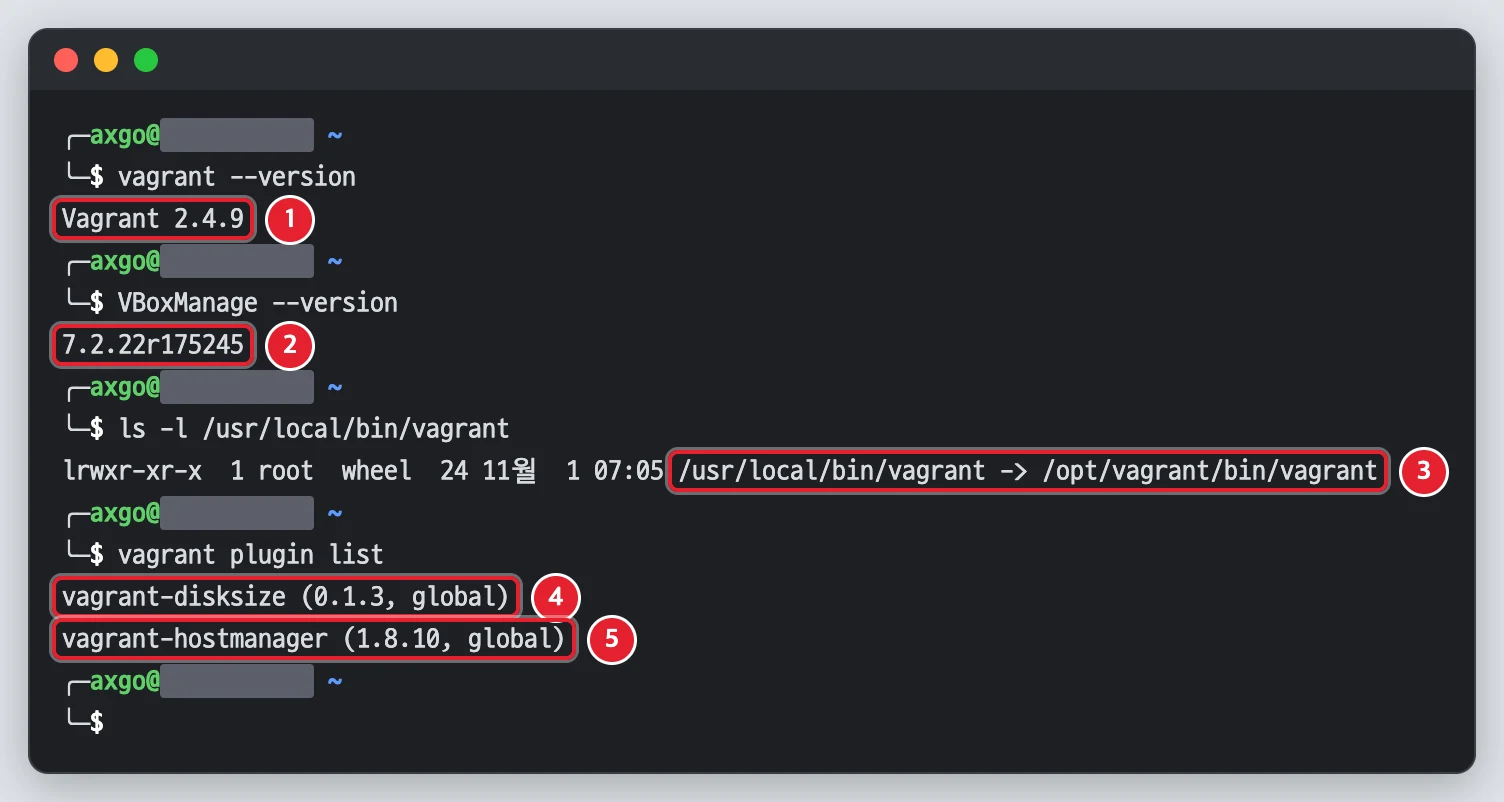
설치가 끝나면 버전과 플러그인을 확인한다. Vagrant 설치 패키지는 /usr/local/bin/vagrant 심볼릭 링크를 생성하는데, 뒤에서 설치할 SwiftBar 플러그인이 이 경로로 vagrant 를 찾는다.
Apple Silicon 맥은 Machine 이미지부터 확인한다
Apple Silicon 맥의 VirtualBox 는 64비트 Arm 게스트만 실행한다. ubuntu/jammy64 는 amd64 이미지만 있어 쓸 수 없으니, amd64·arm64 를 모두 제공하는 bento/ubuntu-24.04 를 쓴다. config.vm.box_architecture 기본값이 :auto 라 호스트 CPU 에 맞는 이미지를 자동으로 다운로드한다. 이 글에서는 맥미니의 마스터가 ubuntu/jammy64, 맥북의 워커가 bento/ubuntu-24.04 를 쓴다.
Mac 메뉴바에서 VM 켜고 끄기
SwiftBar 는 스크립트 출력을 메뉴바 메뉴로 표시하는 오픈소스 앱이고, xbar(BitBar) 플러그인을 그대로 실행한다. xbar 플러그인 저장소의 vagrant.2m.pl 이 vagrant global-status 출력을 파싱해 VM 별 상태와 작업 메뉴를 만든다.
원본 플러그인은 메뉴를 클릭하면 Vagrantfile 디렉터리에서 머신 이름 없이 vagrant up·vagrant halt 를 실행한다. VM 을 여러 대 정의한 Vagrantfile 에서는 선택한 VM 하나가 아니라 전체가 시작되거나 중지되고, 일시정지(paused) 상태는 인식하지 못한다. 아래 패치는 명령에 VM ID 를 지정하고 paused 를 처리한다. VirtualBox provider 의 started·stopped 상태도 함께 처리할 수 있다.
SwiftBar 플러그인 설치
SwiftBar 를 처음 실행하면 플러그인 폴더(Plugin Folder)를 선택하라는 창이 뜬다. ~/SwiftBar 를 만들어 선택하고, 이어서 업데이트 확인 방식을 묻는 창이 뜨면 Check Automatically 를 선택한다. SwiftBar 는 이 디렉터리의 파일을 모두 플러그인으로 실행하니 다른 파일은 두지 않는다.
> mkdir -p ~/SwiftBar
> open -a SwiftBar
Code language: Bash (bash)
플러그인은 임시 디렉터리에 다운로드해 패치를 적용한 뒤 플러그인 디렉터리로 이동한다. 플러그인 디렉터리에 바로 다운로드하면 SwiftBar 가 패치 전 원본을 먼저 실행한다. 먼저 아래 패치 내용을 클립보드에 복사한다.
--- vagrant.1m.pl
+++ vagrant.1m.pl
@@ -62,3 +62,3 @@
              activate
-             do script "cd '.$ARGV[1].' && vagrant ssh"
+             do script "cd '.$ARGV[1].'; vagrant ssh '.$ARGV[2].'"
            end tell
@@ -78,3 +78,3 @@

-       system("export PATH=$path && cd $ARGV[1] && $vagrant $ARGV[0]");
+       system("export PATH=$path && $vagrant $ARGV[0] $ARGV[2]");
        $description = "Vagrant virtual machine status is now ".$newstatus;
@@ -134,3 +134,3 @@
    # This VM is currently running
-   if ($found[3] eq 'running') {
+   if ($found[3] eq 'running' || $found[3] eq 'started') {
        # Counting the running VMs
@@ -148,3 +148,3 @@
    # This VM is currently saved
-   elsif ($found[3] eq 'saved' || $found[3] eq 'suspended') {
+   elsif ($found[3] eq 'saved' || $found[3] eq 'suspended' || $found[3] eq 'paused') {
        $content .= "📴 Machine #$found[0] is suspended | size=14 color=orange\n";
@@ -156,3 +156,3 @@
    # This VM is currently powered off
-   elsif ($found[3] eq 'poweroff' || $found[3] eq 'aborted' || ($found[3] eq 'not' && $found[4] eq "running")) {
+   elsif ($found[3] eq 'poweroff' || $found[3] eq 'aborted' || $found[3] eq 'stopped' || ($found[3] eq 'not' && $found[4] eq "running")) {
        if ($found[3] eq 'not' && $found[4] eq "running") {Code language: Diff (diff)
> cd "$(mktemp -d)"
> curl -fsSL https://raw.githubusercontent.com/matryer/xbar-plugins/main/Dev/Vagrant/vagrant.2m.pl -o vagrant.1m.pl
## 클립보드의 패치를 파일로 저장하고 적용한다
> pbpaste > vagrant.1m.patch
> patch -l vagrant.1m.pl < vagrant.1m.patch
patching file vagrant.1m.pl
> perl -c vagrant.1m.pl
vagrant.1m.pl syntax OK
## 플러그인 디렉터리로 이동하고 실행 권한을 준다
> mv vagrant.1m.pl ~/SwiftBar/ && chmod +x ~/SwiftBar/vagrant.1m.pl
Code language: Bash (bash)patch -l 은 공백 차이를 무시하는 옵션이라 복사 과정에서 탭이 공백으로 바뀌어도 적용된다. 파일 이름의 1m 은 새로고침 주기이고, vagrant.30s.pl 로 바꾸면 30초마다 새로고침한다. 아직 VM 이 없으니 메뉴바에는 ⚠️ 만 표시된다.
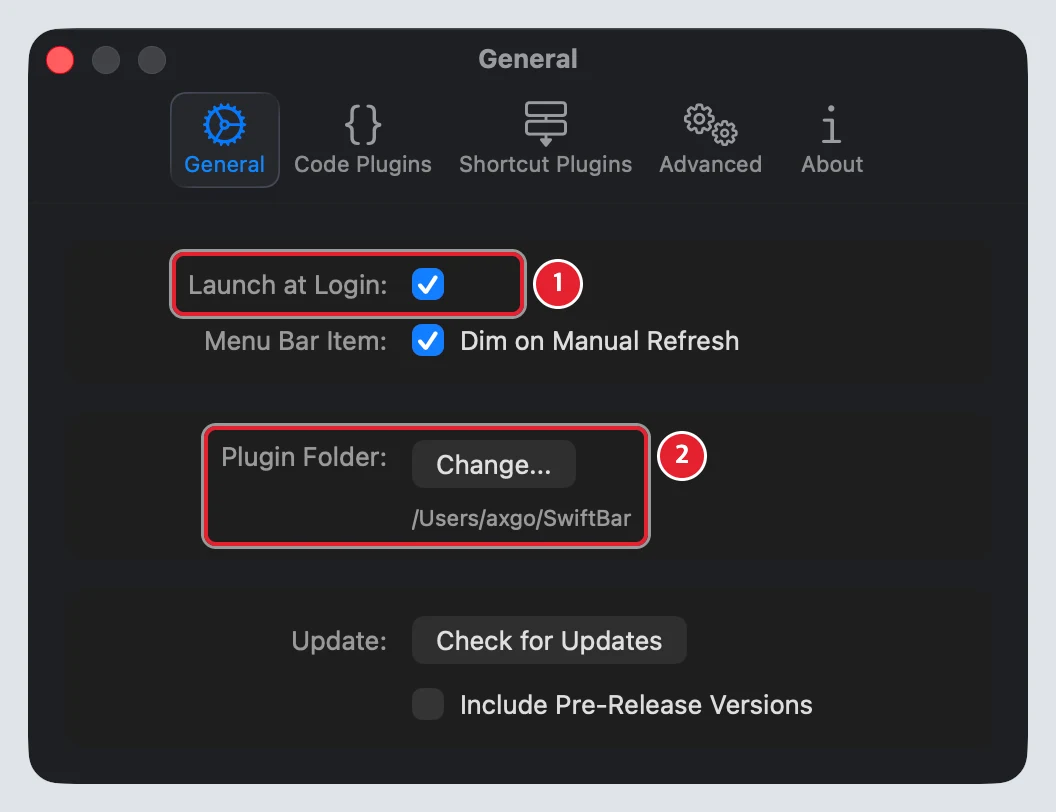
맥을 재부팅한 뒤에도 메뉴가 자동으로 실행되도록 SwiftBar 설정(메뉴 하단의 SwiftBar → Preferences…)에서 Launch at Login 을 켠다.
테스트용 VM 으로 메뉴 확인하기
노드 VM 은 프로비저닝까지 시간이 걸리니, 가벼운 테스트용 VM 세 대로 설치 상태와 메뉴부터 확인한다. 아래 내용을 ~/vagrant-lab/Vagrantfile 로 저장한다.
# SwiftBar 메뉴 테스트용 VM 세 대
Vagrant.configure("2") do |config|
  config.vm.box = "bento/ubuntu-24.04"

  config.vm.provider "virtualbox" do |vb|
    vb.cpus = 1
    vb.memory = 1024
    vb.linked_clone = true
  end

  %w[node1 node2 node3].each do |name|
    config.vm.define name do |node|
      node.vm.hostname = name
    end
  end
end
Code language: Ruby (ruby)
> mkdir -p ~/vagrant-lab && cd ~/vagrant-lab
## Vagrantfile 을 저장한 뒤 VM 세 대를 생성한다
> vagrant up
==> node1: Adding box 'bento/ubuntu-24.04' (v202510.26.0) for provider: virtualbox (arm64)
==> node1: Successfully added box 'bento/ubuntu-24.04' (v202510.26.0) for 'virtualbox (arm64)'!
==> node1: Preparing master VM for linked clones...
==> node1: Cloning VM...
==> node1: Machine booted and ready!
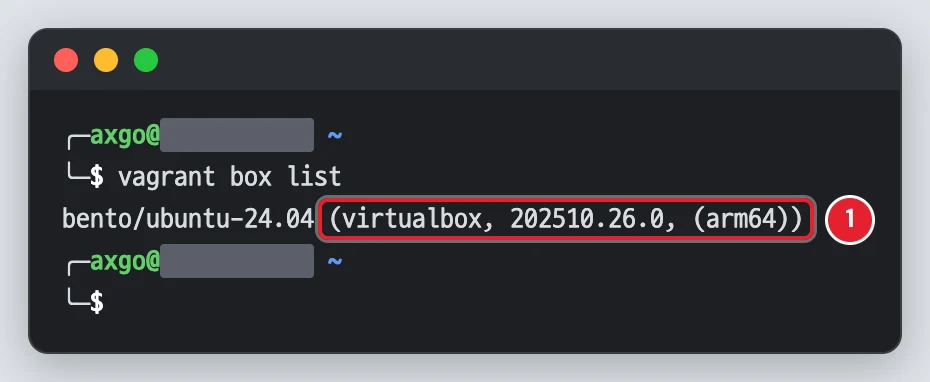
Code language: Shell Session (shell)vb.linked_clone = true 는 VM 마다 디스크 전체를 복제하지 않고 기준 디스크를 공유하는 설정이라, 처음 이미지를 다운로드할 때만 시간이 걸리고 node2·node3 은 빠르게 생성된다. 다운로드한 Machine 이미지는 vagrant box list 로 확인한다. Apple Silicon 맥에서는 arm64 로 표시된다.
메뉴에는 VM 이름 대신 vagrant global-status 의 ID 가 표시된다. 어떤 ID 가 어떤 VM 인지 먼저 확인한다.
> vagrant global-status
id       name   provider   state   directory
-----------------------------------------------------------------------
0bc36eb  node1  virtualbox running /Users/axgo/vagrant-lab
a09eae7  node2  virtualbox running /Users/axgo/vagrant-lab
9aa111c  node3  virtualbox running /Users/axgo/vagrant-lab
Code language: Shell Session (shell)
메뉴로 VM 켜고 끄기
메뉴바의 V [실행 중인 VM 수/전체 VM 수] 를 클릭하면 VM 별 상태와 실행할 수 있는 작업이 표시된다. VM 세 대가 모두 실행된 직후에는 V [3/3] 이다. 메뉴에서 node2(a09eae7)는 Suspend, node3(9aa111c)은 Stop 을 클릭해 상태를 바꾸면 아래 화면과 같다.
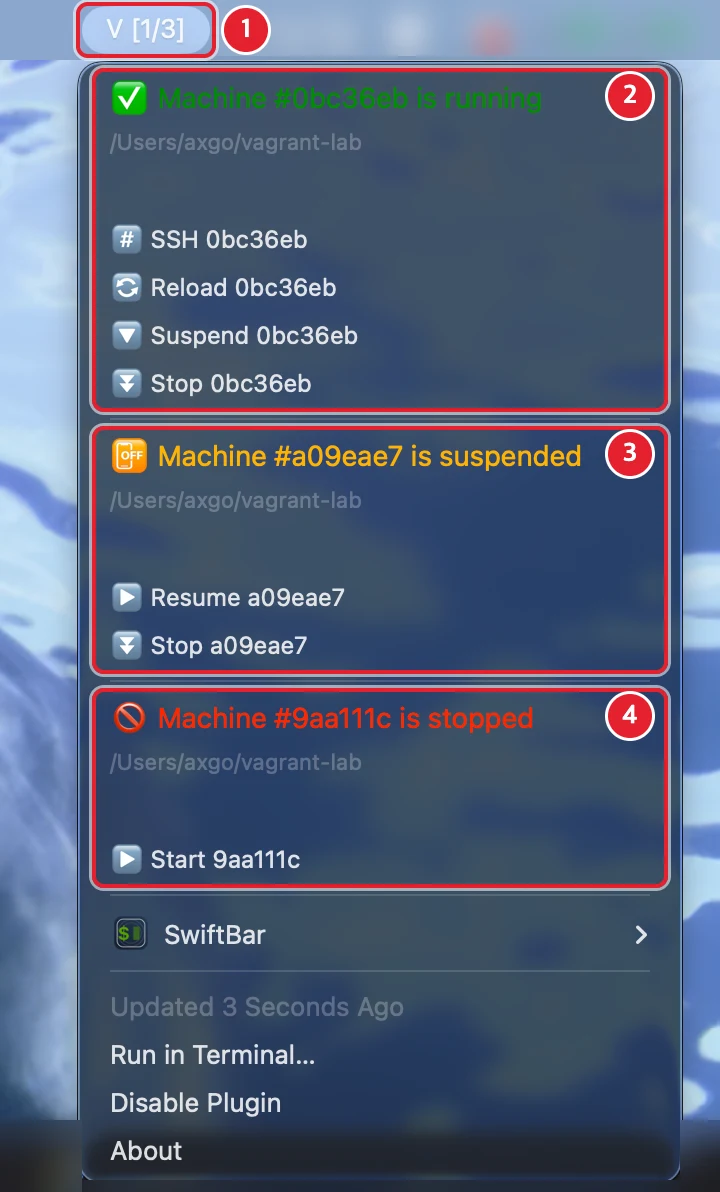
② running: SSH·Reload·Suspend·Stop
③ saved(suspend): Resume·Stop
④ poweroff: Start
작업은 백그라운드로 실행되고, 끝나면 알림이 표시된다. 플러그인이 osascript 로 알림을 보내기 때문에 발신 앱은 스크립트 편집기로 표시된다. 알림이 보이지 않으면 시스템 설정 → 알림에서 스크립트 편집기를 허용하면 된다.
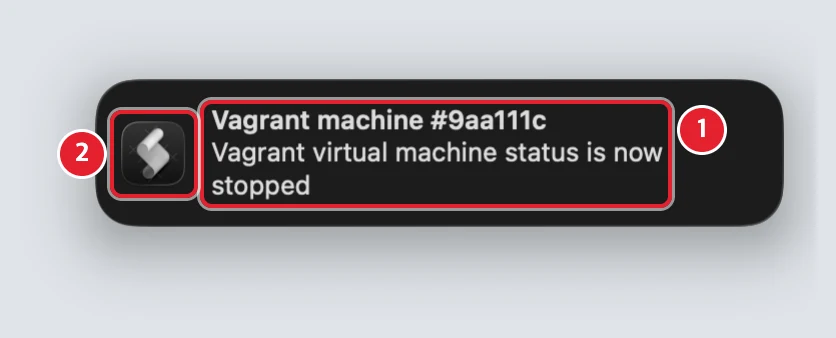
② 발신 앱으로 표시되는 스크립트 편집기
SSH 를 클릭하면 Terminal.app 에서 vagrant ssh <ID> 세션이 열린다. 처음 클릭할 때 macOS 가 SwiftBar 의 터미널 제어를 허용할지 묻는데, 허용해야 세션이 열린다.
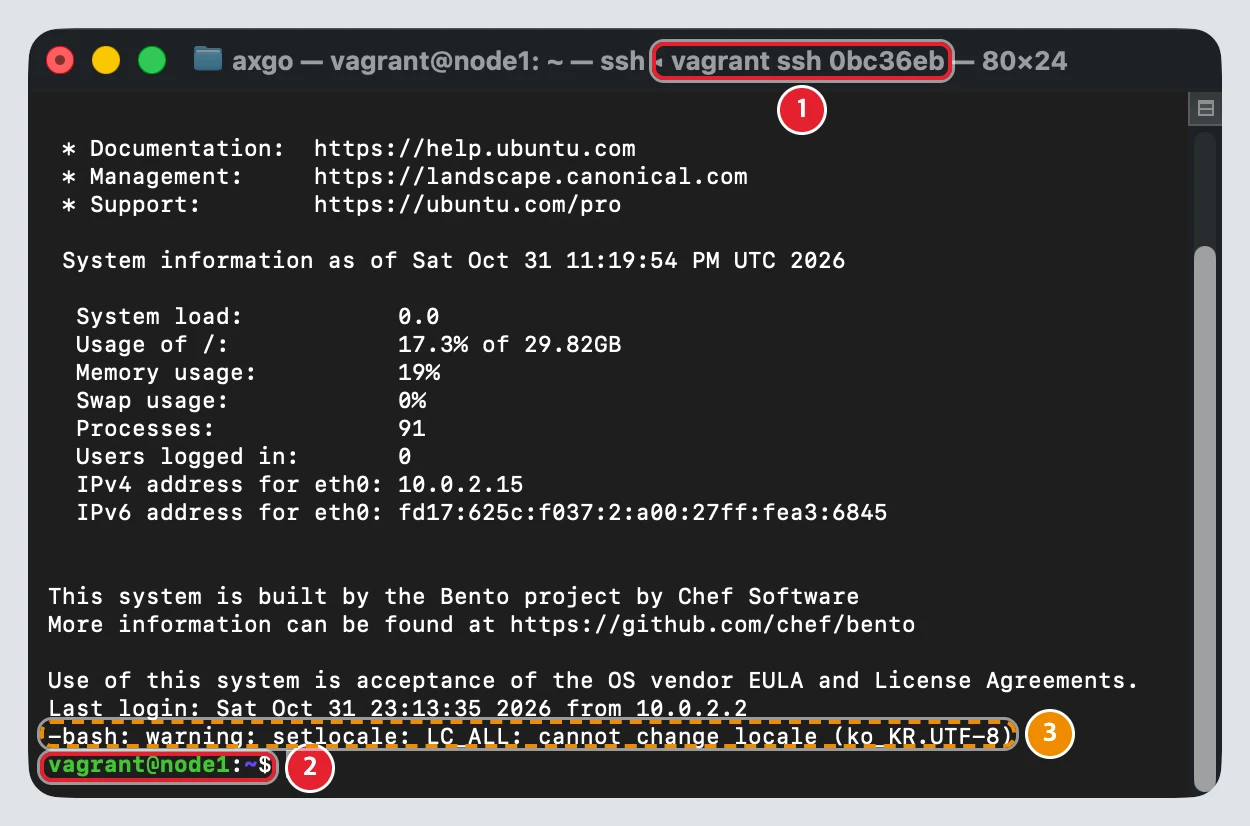
② VM 안의 셸 프롬프트
③ 맥의 LC_ALL 이 전달돼 나오는 로케일 경고(접속에는 영향 없음)
메뉴 상태가 실제와 다를 때
vagrant global-status 는 VM 상태를 실시간으로 조회하지 않고, Vagrant 명령을 실행할 때 갱신한 캐시를 보여 준다. VirtualBox 관리자나 VBoxManage 로 직접 시작·중지한 VM 은 메뉴에 반영되지 않는다. 아래는 Stop 으로 중지한 node3 을 VBoxManage startvm 으로 시작한 뒤 확인한 결과로, vagrant status node3 을 한 번 실행하자 캐시가 running 으로 갱신됐다.
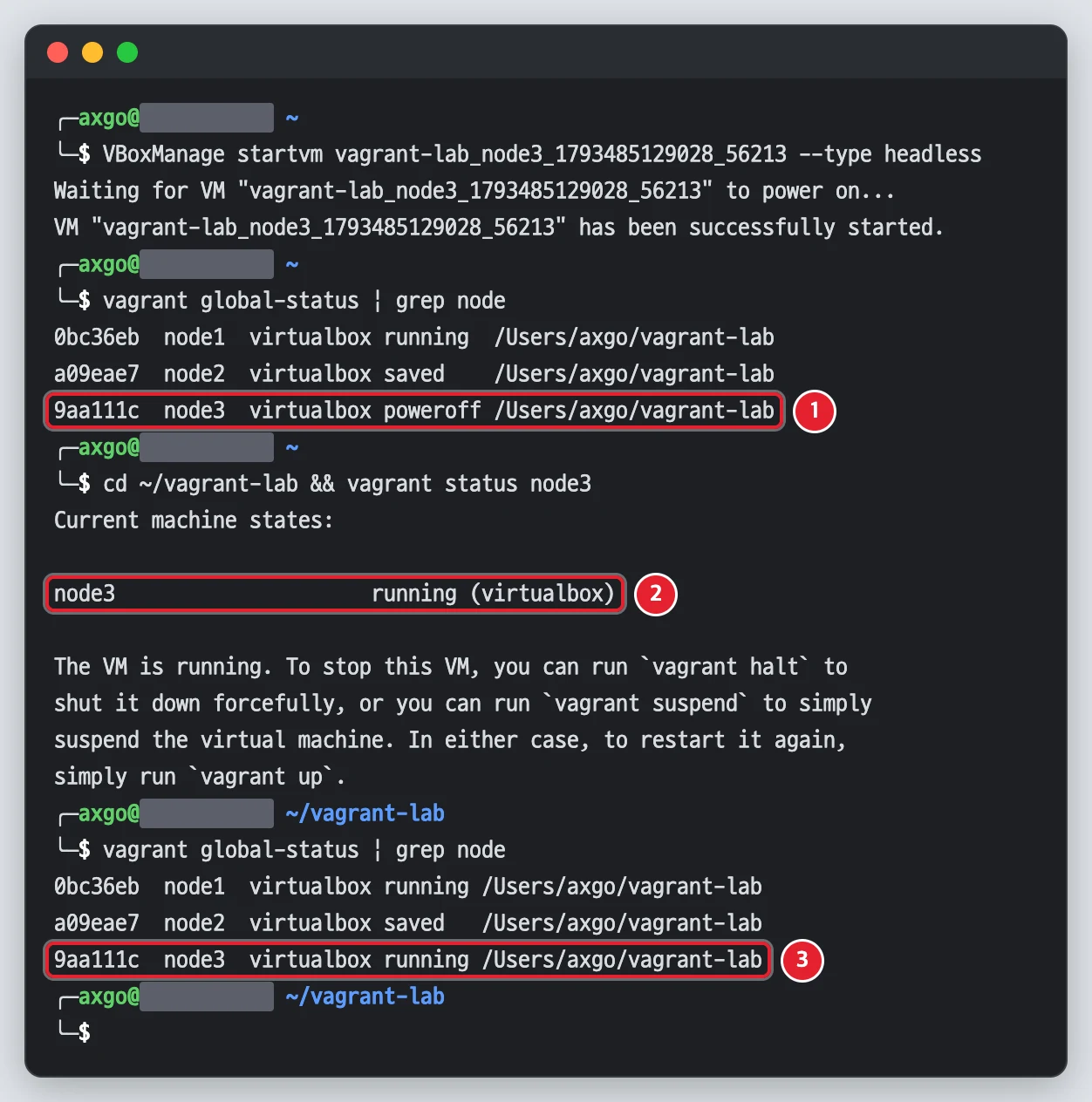
메뉴 상태가 실제와 다르면 해당 VM 의 Vagrantfile 디렉터리에서 vagrant status 를 실행한다. VM 은 가능하면 메뉴나 vagrant 명령으로만 시작·중지한다.
테스트용 VM 삭제
메뉴 동작을 확인했으면 테스트용 VM 은 삭제한다. 다운로드한 Machine 이미지와 linked clone 기준 VM(ubuntu-24.04-aarch64_…)은 남아서, 다음에 같은 이미지로 VM 을 만들 때 재사용된다.
> cd ~/vagrant-lab && vagrant destroy -f
Code language: Bash (bash)마스터 노드: Intel 맥미니에 VM 생성
항상 켜 두는 맥미니에 마스터 노드 VM 을 만든다. CPU 2개, 메모리 4GB 를 할당했고(kubeadm 최소 사양은 CPU 2개·메모리 2GB), 집 네트워크에 브리지(public_network)로 연결해 고정 IP 192.168.1.200 을 할당한다.
브리지 인터페이스 확인
Vagrantfile 의 bridge: 값은 VBoxManage list bridgedifs 가 보여 주는 이름과 정확히 같아야 한다. 목록에 없는 이름을 쓰면 vagrant up 도중에 어떤 인터페이스에 브리지할지 묻는다. 맥미니는 유선 en0 이다. 고정 IP 는 공유기 DHCP 할당 범위 밖에서 지정해야 다른 기기와 IP 가 충돌하지 않는다.
> networksetup -listallhardwareports

Hardware Port: Ethernet
Device: en0
Ethernet Address: xx:xx:xx:xx:xx:xx

Hardware Port: Wi-Fi
Device: en1
Ethernet Address: xx:xx:xx:xx:xx:xx

Hardware Port: Thunderbolt Bridge
Device: bridge0
Ethernet Address: xx:xx:xx:xx:xx:xx

## VirtualBox 가 브리지 대상으로 보는 이름은 이 명령의 Name 줄이다.
> VBoxManage list bridgedifs | grep ^Name
Code language: Shell Session (shell)
마스터 노드 Vagrantfile
~/vagrant/Vagrantfile 로 저장한다. 프로비저닝이 커널 모듈·sysctl 설정, containerd, kubelet·kubeadm·kubectl 설치와 kubeadm init 까지 실행하고, 워커가 join 할 때 쓸 명령을 공유 폴더(VM 의 /vagrant = 맥미니의 ~/vagrant)의 join.sh 에 저장한다. 쿠버네티스 버전은 K8S_MINOR 로 정한다.
# -*- mode: ruby -*-
# vi: set ft=ruby :

Vagrant.configure("2") do |config|
  # Intel 맥은 ubuntu/jammy64 도 된다 (VirtualBox amd64 전용).
  # 참고: Apple Silicon 맥은 arm64 이미지가 있는 "bento/ubuntu-24.04" 로 바꾼다.
  config.vm.box = "ubuntu/jammy64"
  # 참고: vagrant-vbguest 를 설치하지 않으므로 config.vbguest 줄은 두지 않는다.
  config.hostmanager.enable = false
  config.hostmanager.manage_host = true
  config.hostmanager.include_offline = true
  config.hostmanager.ignore_private_ip = false

  # master
  config.vm.define :master do |config|
    config.vm.provider :virtualbox do |vb|
      vb.name = "master"
      vb.gui = false
      vb.cpus = 2
      vb.memory = 4096
    end
    config.vm.hostname = "master"
    # bridge 값은 VBoxManage list bridgedifs 의 Name 과 똑같이 쓴다.
    config.vm.network "public_network", bridge: "en0: Ethernet", ip: "192.168.1.200"
    config.disksize.size = "150GB"

    config.vm.provision "set_net_forward", type: "shell", preserve_order: true, privileged: true, inline: <<-SHELL
cat <<-'EOF' >/etc/modules-load.d/kubernetes.conf
overlay
br_netfilter
EOF

sudo modprobe overlay
sudo modprobe br_netfilter

cat <<-'EOF' >/etc/sysctl.d/kubernetes.conf
net.bridge.bridge-nf-call-iptables = 1
net.bridge.bridge-nf-call-ip6tables = 1
net.ipv4.ip_forward = 1
EOF

sudo sysctl --system

# 참고: kubelet 은 swap 이 켜져 있으면 시작하지 않는다. Machine 이미지에 swap 이 있을 때를 대비한다.
sudo swapoff -a
sudo sed -i '/ swap / s/^/#/' /etc/fstab
SHELL

    config.vm.provision "set_containerd", type: "shell", preserve_order: true, privileged: true, inline: <<-SHELL
sudo DEBIAN_FRONTEND=noninteractive apt-get update -yq
sudo DEBIAN_FRONTEND=noninteractive apt-get install -y curl gnupg2 software-properties-common apt-transport-https ca-certificates

sudo rm -f /etc/apt/trusted.gpg.d/docker.gpg
sudo curl -fsSL https://download.docker.com/linux/ubuntu/gpg | sudo gpg --dearmor -o /etc/apt/trusted.gpg.d/docker.gpg
# 참고: arch=amd64 고정 대신 VM 의 아키텍처를 따른다(arm64 Machine 이미지 대비).
sudo DEBIAN_FRONTEND=noninteractive add-apt-repository -y "deb [arch=$(dpkg --print-architecture)] https://download.docker.com/linux/ubuntu $(lsb_release -cs) stable"

sudo DEBIAN_FRONTEND=noninteractive apt-get install -y containerd.io

containerd config default | sudo tee /etc/containerd/config.toml >/dev/null 2>&1
sudo sed -i 's/SystemdCgroup \= false/SystemdCgroup \= true/g' /etc/containerd/config.toml
# 참고: pause 이미지는 기본값 그대로 둔다. containerd 2.4 기본값이 kubeadm 권장 버전과 같다.

sudo systemctl daemon-reload
sudo systemctl restart containerd
sudo systemctl enable containerd
SHELL

    config.vm.provision "set_kubelet", type: "shell", preserve_order: true, privileged: true, inline: <<-SHELL
# 참고: apt.kubernetes.io 는 삭제됐다. pkgs.k8s.io 는 마이너 버전마다 저장소가 다르다.
K8S_MINOR=v1.37
sudo mkdir -p -m 755 /etc/apt/keyrings
sudo rm -f /etc/apt/keyrings/kubernetes-apt-keyring.gpg
curl -fsSL https://pkgs.k8s.io/core:/stable:/${K8S_MINOR}/deb/Release.key | sudo gpg --dearmor -o /etc/apt/keyrings/kubernetes-apt-keyring.gpg
echo "deb [signed-by=/etc/apt/keyrings/kubernetes-apt-keyring.gpg] https://pkgs.k8s.io/core:/stable:/${K8S_MINOR}/deb/ /" | sudo tee /etc/apt/sources.list.d/kubernetes.list

sudo DEBIAN_FRONTEND=noninteractive apt-get update -yq
sudo DEBIAN_FRONTEND=noninteractive apt-get install -y kubelet kubeadm kubectl
sudo apt-mark hold kubelet kubeadm kubectl

# 참고: 패키지가 /etc/default/kubelet 을 만들기 때문에 설치한 뒤에 덮어쓴다.
echo "KUBELET_EXTRA_ARGS=--node-ip=192.168.1.200" | sudo tee /etc/default/kubelet
sudo systemctl enable --now kubelet
SHELL

    config.vm.provision "set_kube_join_sh", type: "shell", preserve_order: true, privileged: true, inline: <<-SHELL
OUTPUT_FILE=/vagrant/join.sh
rm -rf $OUTPUT_FILE
rm -rf /vagrant/.kube
sudo kubeadm config images pull --cri-socket=unix:///run/containerd/containerd.sock
sudo kubeadm init --pod-network-cidr=10.244.0.0/16 --control-plane-endpoint=192.168.1.200 --apiserver-advertise-address=192.168.1.200 --cri-socket=unix:///run/containerd/containerd.sock
sudo kubeadm token create --print-join-command > $OUTPUT_FILE
chmod +x $OUTPUT_FILE
SHELL

    config.vm.provision "set_kubadmin", type: "shell", preserve_order: true, privileged: true, inline: <<-SHELL
mkdir -p $HOME/.kube
sudo cp /etc/kubernetes/admin.conf $HOME/.kube/config
sudo chown $(id -u):$(id -g) $HOME/.kube/config
cp -R $HOME/.kube /vagrant/.kube
cp -R $HOME/.kube /home/vagrant/.kube
sudo chown -R vagrant:vagrant /home/vagrant/.kube
kubectl completion bash >/etc/bash_completion.d/kubectl
echo 'alias k=kubectl' >>/home/vagrant/.bashrc
SHELL

    config.vm.provision "set_upgrade_reboot", type: "shell", preserve_order: true, privileged: true, inline: <<-SHELL
sudo DEBIAN_FRONTEND=noninteractive apt-get -y full-upgrade
[ -f /var/run/reboot-required ] && sudo reboot -f
SHELL
  end
end
Code language: Bash (bash)
--pod-network-cidr=10.244.0.0/16 은 뒤에서 설치할 Flannel 의 기본 대역이다. 같은 패키지 설치 단계는 맥북의 워커 VM 에서 실행해 확인했지만, 이 Vagrantfile 로 VM 을 새로 생성해 kubeadm init 까지 다시 실행해 보지는 않았다.
vagrant up 으로 마스터 노드 생성
Intel 맥미니에서는 프로비저닝에 10분 정도 걸렸다. 아래는 출력 일부다. Resized disk 는 vagrant-disksize 가 디스크를 150GB 로 늘렸다는 뜻이다.
> cd ~/vagrant
> vagrant up master

Bringing machine 'master' up with 'virtualbox' provider...
==> master: Importing base box 'ubuntu/jammy64'...
==> master: Setting the name of the VM: master
==> master: Preparing network interfaces based on configuration...
    master: Adapter 1: nat
    master: Adapter 2: bridged
==> master: Forwarding ports...
    master: 22 (guest) => 2222 (host) (adapter 1)
==> master: Resized disk: old 40960 MB, req 153600 MB, new 153600 MB
==> master: You may need to resize the filesystem from within the guest.
==> master: Booting VM...
...
    master: NEEDRESTART-SVC: containerd.service
    master: NEEDRESTART-SVC: kubelet.service
...
    master: Rebooting.
Code language: Shell Session (shell)
생성된 VM 은 VirtualBox 관리자와 메뉴바의 V 메뉴에서 바로 확인할 수 있다.
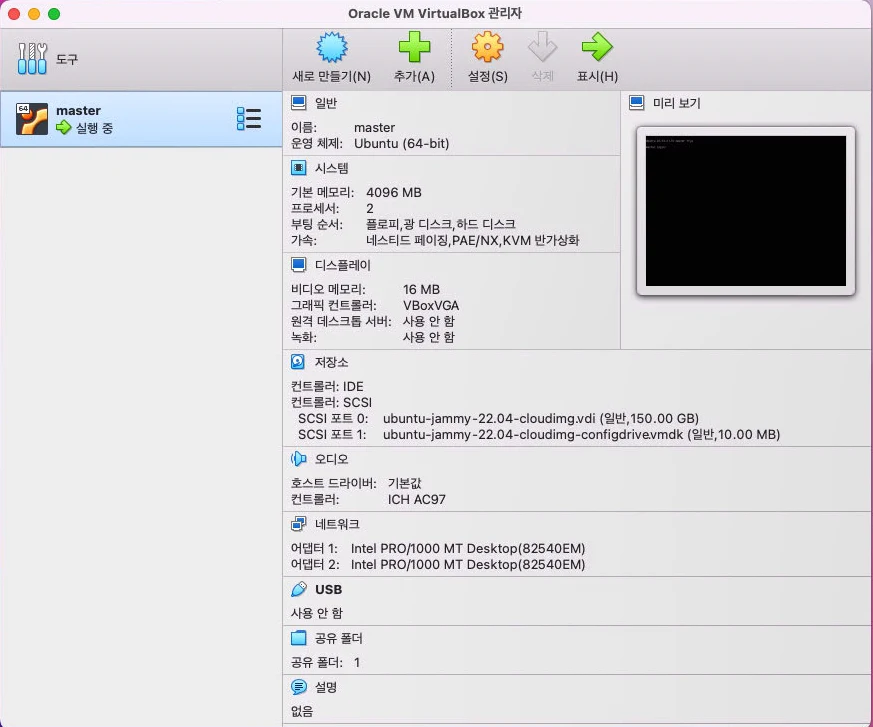
재부팅이 끝나면 마스터 노드가 등록됐는지 확인한다. CNI 를 설치하기 전이라 NotReady 가 정상이다.
> vagrant ssh master -c "kubectl get nodes -o wide"
Code language: Bash (bash)
워커 노드: Apple Silicon 맥북에 VM 생성
맥북에 워커 노드 VM 을 만든다. 맥북은 Wi-Fi(en0)에 브리지하고 고정 IP 192.168.1.202 를 할당한다. Wi-Fi 브리지에서는 VM 이 맥북과 같은 MAC 주소로 보여 MAC 기반 DHCP 예약을 쓸 수 없으니 고정 IP 를 쓴다. VirtualBox 가 인식하는 이름은 en0: Wi-Fi 다.
> networksetup -listallhardwareports | grep -A1 Wi-Fi
Hardware Port: Wi-Fi
Device: en0
> VBoxManage list bridgedifs | grep "^Name: *en0"
Name:            en0: Wi-Fi
Code language: Shell Session (shell)
워커 노드 Vagrantfile
마스터와 같은 프로비저닝 단계를 거치고 kubeadm init 은 없다. Machine 이미지는 bento/ubuntu-24.04, bridge: 는 en0: Wi-Fi 로 지정했다. 맥북의 ~/vagrant/Vagrantfile 로 저장한다.
# -*- mode: ruby -*-
# vi: set ft=ruby :

Vagrant.configure("2") do |config|
  # 참고: 워커 맥북은 Apple Silicon 이라 arm64 이미지가 있는 Machine 을 쓴다. Intel 맥이면 "ubuntu/jammy64".
  config.vm.box = "bento/ubuntu-24.04"
  config.hostmanager.enable = false
  config.hostmanager.manage_host = true
  config.hostmanager.include_offline = true
  config.hostmanager.ignore_private_ip = false

  # worker02
  config.vm.define :worker02 do |config|
    config.vm.provider :virtualbox do |vb|
      vb.name = "worker02"
      vb.gui = false
      vb.cpus = 2
      vb.memory = 4096
    end
    config.vm.hostname = "worker02"
    config.vm.network "public_network", bridge: "en0: Wi-Fi", ip: "192.168.1.202"
    # 참고: bento/ubuntu-24.04 디스크는 64GB 라서 40GB 지정은 적용되지 않는다(디스크 크기 그대로).
    config.disksize.size = "40GB"

    config.vm.provision "set_node", type: "shell", preserve_order: true, privileged: true, inline: <<-SHELL
cat <<-'EOF' >/etc/modules-load.d/kubernetes.conf
overlay
br_netfilter
EOF

sudo modprobe overlay
sudo modprobe br_netfilter

cat <<-'EOF' >/etc/sysctl.d/kubernetes.conf
net.bridge.bridge-nf-call-iptables = 1
net.bridge.bridge-nf-call-ip6tables = 1
net.ipv4.ip_forward = 1
EOF

sudo sysctl --system
sudo swapoff -a
sudo sed -i '/ swap / s/^/#/' /etc/fstab

sudo DEBIAN_FRONTEND=noninteractive apt-get update -yq
sudo DEBIAN_FRONTEND=noninteractive apt-get install -y curl gnupg2 software-properties-common apt-transport-https ca-certificates

sudo rm -f /etc/apt/trusted.gpg.d/docker.gpg
sudo curl -fsSL https://download.docker.com/linux/ubuntu/gpg | sudo gpg --dearmor -o /etc/apt/trusted.gpg.d/docker.gpg
sudo DEBIAN_FRONTEND=noninteractive add-apt-repository -y "deb [arch=$(dpkg --print-architecture)] https://download.docker.com/linux/ubuntu $(lsb_release -cs) stable"
sudo DEBIAN_FRONTEND=noninteractive apt-get install -y containerd.io

containerd config default | sudo tee /etc/containerd/config.toml >/dev/null 2>&1
sudo sed -i 's/SystemdCgroup \= false/SystemdCgroup \= true/g' /etc/containerd/config.toml
sudo systemctl daemon-reload
sudo systemctl restart containerd
sudo systemctl enable containerd

K8S_MINOR=v1.37
sudo mkdir -p -m 755 /etc/apt/keyrings
sudo rm -f /etc/apt/keyrings/kubernetes-apt-keyring.gpg
curl -fsSL https://pkgs.k8s.io/core:/stable:/${K8S_MINOR}/deb/Release.key | sudo gpg --dearmor -o /etc/apt/keyrings/kubernetes-apt-keyring.gpg
echo "deb [signed-by=/etc/apt/keyrings/kubernetes-apt-keyring.gpg] https://pkgs.k8s.io/core:/stable:/${K8S_MINOR}/deb/ /" | sudo tee /etc/apt/sources.list.d/kubernetes.list

sudo DEBIAN_FRONTEND=noninteractive apt-get update -yq
sudo DEBIAN_FRONTEND=noninteractive apt-get install -y kubelet kubeadm kubectl
sudo apt-mark hold kubelet kubeadm kubectl

echo "KUBELET_EXTRA_ARGS=--node-ip=192.168.1.202" | sudo tee /etc/default/kubelet
sudo systemctl enable --now kubelet
SHELL

    config.vm.provision "set_upgrade_reboot", type: "shell", preserve_order: true, privileged: true, inline: <<-SHELL
sudo DEBIAN_FRONTEND=noninteractive apt-get -y full-upgrade
[ -f /var/run/reboot-required ] && sudo reboot -f
SHELL
  end
end
Code language: Bash (bash)
vagrant up 으로 워커 노드 생성
Apple Silicon 맥북(M4 Max)에서는 프로비저닝까지 3분 정도 걸렸다. 아래는 출력 일부다.
> cd ~/vagrant
> vagrant up worker02

Bringing machine 'worker02' up with 'virtualbox' provider...
==> worker02: Importing base box 'bento/ubuntu-24.04'...
==> worker02: Matching MAC address for NAT networking...
==> worker02: Checking if box 'bento/ubuntu-24.04' version '202510.26.0' is up to date...
==> worker02: Setting the name of the VM: worker02
==> worker02: Fixed port collision for 22 => 2222. Now on port 2200.
==> worker02: Clearing any previously set network interfaces...
==> worker02: Preparing network interfaces based on configuration...
    worker02: Adapter 1: nat
    worker02: Adapter 2: bridged
==> worker02: Forwarding ports...
    worker02: 22 (guest) => 2200 (host) (adapter 1)
==> worker02: Running 'pre-boot' VM customizations...
==> worker02: Disk cannot be decreased in size. 40960 MB requested but disk is already 65536 MB.
==> worker02: Booting VM...
...
==> worker02: Running provisioner: set_node (shell)...
...
    worker02: Preparing to unpack .../containerd.io_2.4.2-3~ubuntu.24.04~noble_arm64.deb ...
...
    worker02: Preparing to unpack .../kubelet_1.37.2-1.1_arm64.deb ...
...
==> worker02: Running provisioner: set_upgrade_reboot (shell)...
...
    worker02: Rebooting.
Code language: Shell Session (shell)
Importing base box의bento/ubuntu-24.04와_arm64.deb패키지로 arm64 VM 인 것을 확인할 수 있다.Fixed port collision은 다른 VM 이 포트 2222 를 이미 쓰고 있어 Vagrant 가 SSH 포워딩 포트를 2200 으로 자동 변경했다는 뜻이다.Disk cannot be decreased in size는 vagrant-disksize 메시지다.bento/ubuntu-24.04디스크가 64GB 라서 40GB 지정은 적용되지 않는다.
루트 파일시스템은 64GB 디스크 중 30GB 만 LVM 논리 볼륨에 할당돼 있다. 디스크를 더 쓰려면 남은 공간을 루트 볼륨에 할당한다.
> vagrant ssh worker02 -c "sudo lvextend -r -l +100%FREE /dev/ubuntu-vg/ubuntu-lv"
  Size of logical volume ubuntu-vg/ubuntu-lv changed from 30.47 GiB (7801 extents) to <60.95 GiB (15602 extents).
  Logical volume ubuntu-vg/ubuntu-lv successfully resized.
...
> vagrant ssh worker02 -c "df -h /"
Filesystem                         Size  Used Avail Use% Mounted on
/dev/mapper/ubuntu--vg-ubuntu--lv   60G  6.9G   51G  13% /
Code language: Shell Session (shell)
생성된 VM 은 맥북의 VirtualBox 관리자에서도 보인다. A64 아이콘과 운영 체제의 (ARM 64-bit) 로 arm64 VM 인 것을 확인할 수 있다.
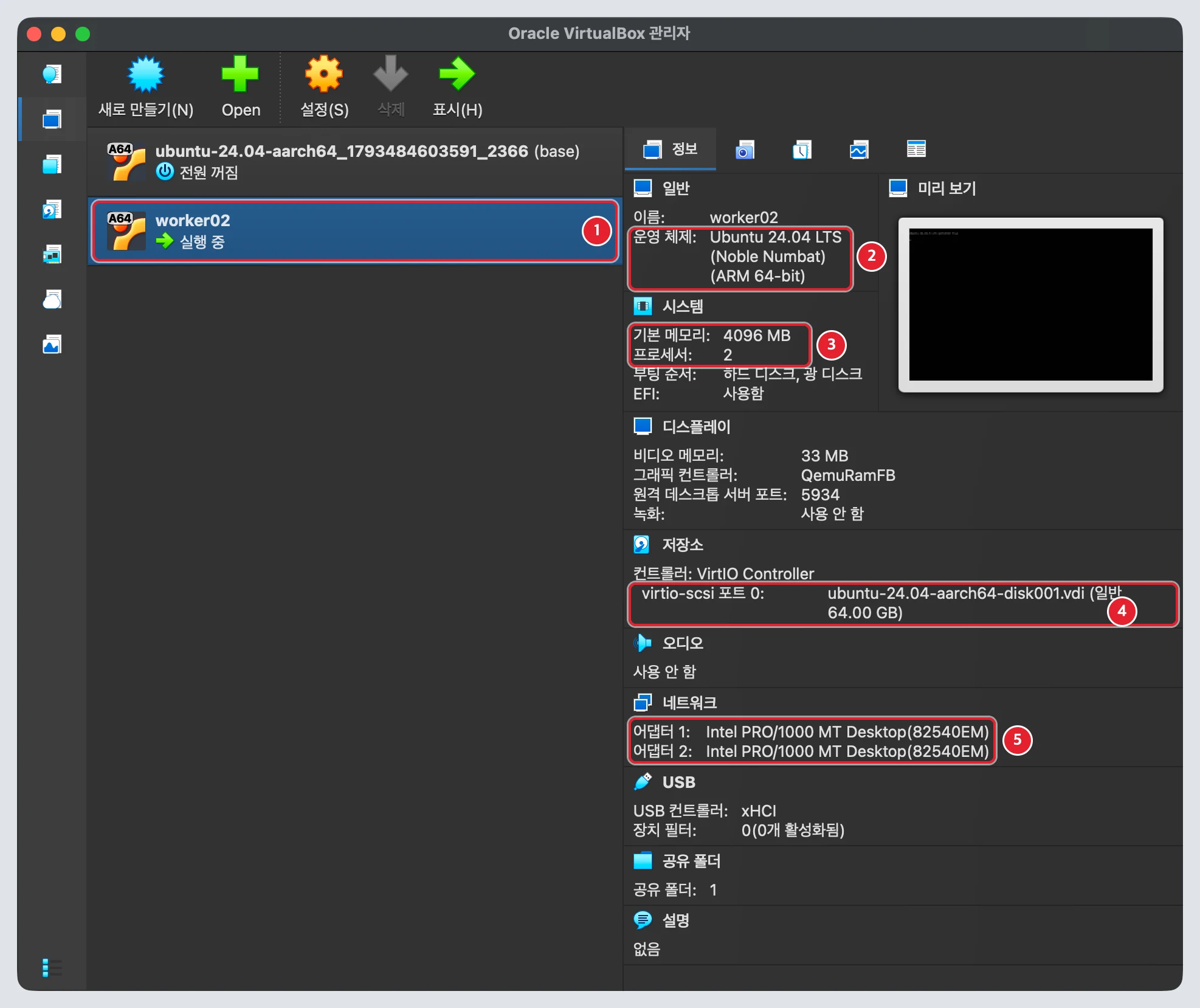
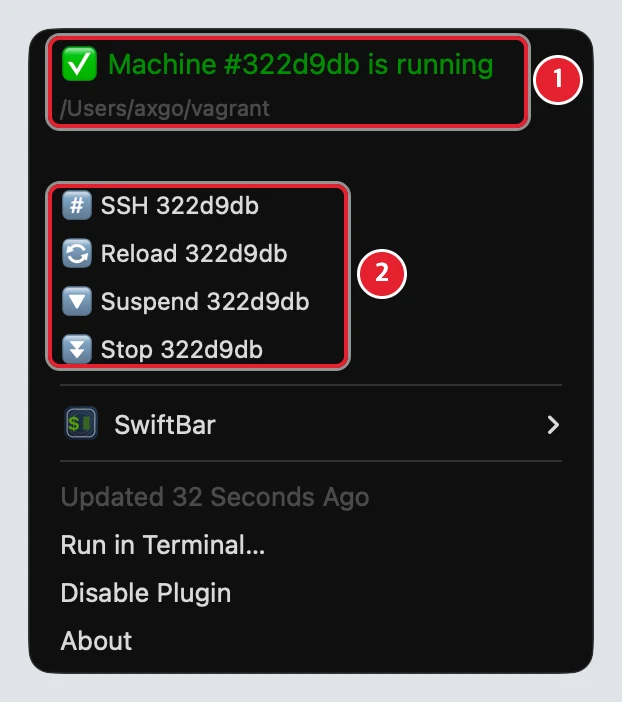
메뉴바의 V 메뉴에도 worker02 가 running 으로 추가된다. 이후 워커 노드의 시작·중지·접속은 이 메뉴에서 처리한다.
클러스터 연결: join 과 Flannel
맥미니의 ~/vagrant/join.sh 에 저장된 명령을 워커 VM 안(vagrant ssh worker02)에서 실행한다. 토큰은 기본 24시간 뒤 만료되니, 그 뒤에 join 할 때는 마스터에서 새 명령을 생성한다.
> sudo kubeadm join 192.168.1.200:6443 --token <토큰> --discovery-token-ca-cert-hash sha256:<해시>

## join 명령을 만든 지 24시간이 지났다면 마스터에서 새로 만든다.
> vagrant ssh master -c "sudo kubeadm token create --print-join-command"
Code language: Bash (bash)
노드가 Ready 가 되려면 CNI 가 필요해 Flannel 을 설치한다. Vagrant VM 은 NAT 어댑터(10.0.2.15)에 기본 라우트가 있어서, --iface 로 브리지 인터페이스를 지정하지 않으면 모든 노드가 같은 10.0.2.15 를 자기 주소로 등록한다. 브리지 인터페이스 이름은 마스터(ubuntu/jammy64)가 보통 enp0s8, 워커(bento/ubuntu-24.04)가 eth1 이다. Flannel·kube-proxy 이미지는 amd64·arm64 를 모두 제공해 Intel·Apple Silicon 노드가 섞여도 같은 매니페스트로 설치된다.
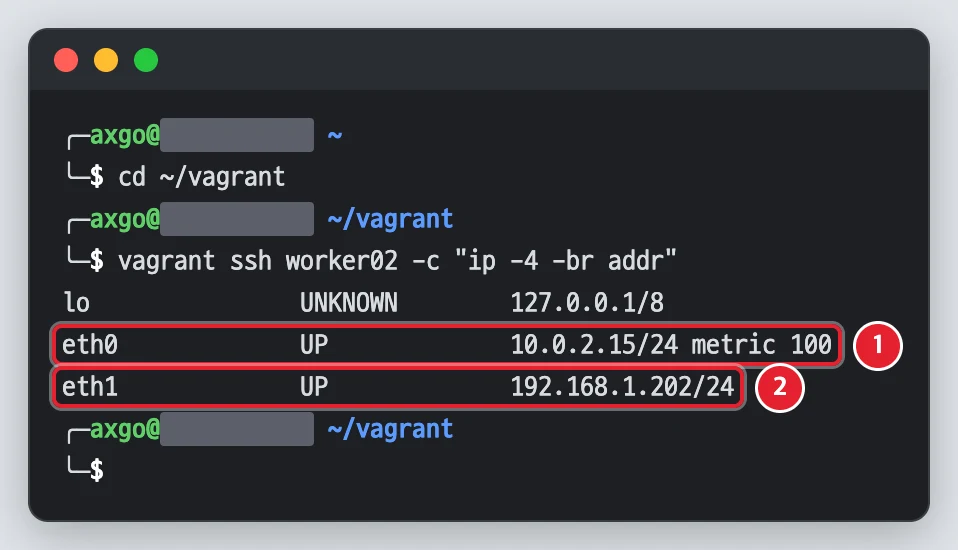
> vagrant ssh master

## 여기부터 master VM 안. 192.168.1.200 이 할당된 인터페이스 이름을 찾는다.
$ IFACE=$(ip -br addr | awk '/192\.168\.1\.200\//{print $1}')
$ echo $IFACE
## 워커 VM 에서 192.168.1.202 가 할당된 인터페이스 이름(bento/ubuntu-24.04 는 eth1)
$ WORKER_IFACE=eth1

## 릴리스에 첨부된 매니페스트를 다운로드해 flanneld 인자에 --iface 를 두 줄 추가한다.
$ curl -fsSLO https://github.com/flannel-io/flannel/releases/latest/download/kube-flannel.yml
$ sed -i "s/- --kube-subnet-mgr/&\n        - --iface=$IFACE\n        - --iface=$WORKER_IFACE/" kube-flannel.yml
$ grep -A4 -- '- --ip-masq' kube-flannel.yml
$ kubectl apply -f kube-flannel.yml
Code language: Bash (bash)
--iface 를 여러 번 지정하면 Flannel 이 순서대로 확인해 처음 일치하는 인터페이스를 쓴다. 그래서 마스터에서는 enp0s8, 워커에서는 eth1 이 선택된다.
## 노드마다 kube-flannel-ds Pod 가 하나씩 Running 이 되는지
$ kubectl get pods -n kube-flannel -o wide

## 잠시 뒤 두 노드가 Ready 로 바뀌고 INTERNAL-IP 가 192.168.1.200·202 인지
$ kubectl get nodes -o wide

## Flannel 이 선택한 인터페이스와 주소
$ kubectl logs -n kube-flannel -l app=flannel -c kube-flannel --tail=-1 | grep -i interface
Code language: Bash (bash)
sed 로 --iface 두 줄을 추가하는 명령은 Ubuntu 24.04 컨테이너에서 v0.28.10 매니페스트로 실행해 확인했다. 워커 VM 은 맥북에서 실제로 생성했지만 브리지 대상인 Wi-Fi 를 끈 상태였고, 클러스터 join 과 Flannel 설치로 Ready 까지 확인하지는 않았다.
평소 관리
- 재부팅 뒤에는 메뉴바에서 Start 를 클릭한다. Launch at Login 으로 SwiftBar 가 함께 실행되니, V 메뉴에서 노드 VM 을 시작하면 된다.
- 노드를 다시 만들 때는 클러스터에서 먼저 삭제한다. 마스터에서
kubectl delete node worker02를 실행한 뒤vagrant destroy -f worker02→vagrant up worker02→ join 순서로 진행한다. 노드를 먼저 삭제하지 않으면 같은 이름으로 다시 join 할 때 기존 노드와 충돌한다. - 쿠버네티스 버전은 노드 간에 맞춘다. 마스터와 워커 Vagrantfile 의
K8S_MINOR를 같은 값으로 지정하고,apt-mark hold로 버전을 고정한다. - 맥북 메모리를 고려한다. 노드마다 CPU 2개·메모리 4GB 를 할당하니, 맥북에서 워커 VM 을 실행하는 동안에는 그만큼 메모리를 나눠 쓴다.
- VM 이 시작되지 않으면 로그부터 확인한다. 원인을 알 수 없는 에러가 날 때 로그로 원인을 찾는 방법은 VirtualBox NS_ERROR_FAILURE (0x80004005) 해결 글에 정리했다.