MacOS에 Podman Desktop 을 설치하고 Settings 에서 자동 시작과 관련된 옵션을 모두 켰다. 로그인을 하면 Podman Desktop 이 실행되고 Podman 머신도 따라서 시작되니, Docker Desktop 처럼 당연히 등록되어 있는 Podman 컨테이너들이 자동시작될 거라고 생각했다. 하지만 예상과 다르게 Podman Desktop 앱과 리눅스 커널(VM)은 올라왔지만 VM 내부의 podman Container 들은 자동시작 되지 않고 있었다. (3년동안 컨테이너를 수동시작한건 비밀이다)
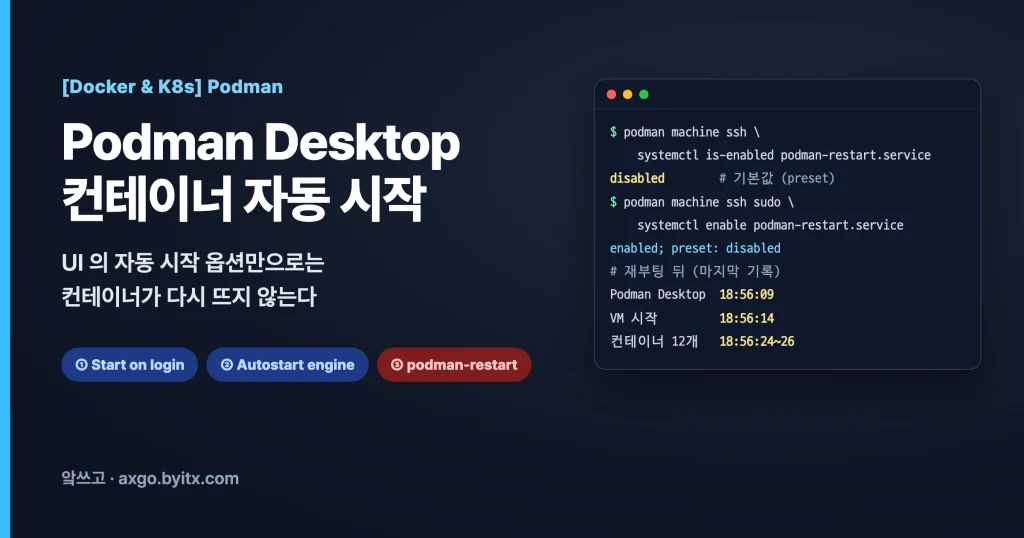
MacOS 재부팅시 podman 컨테이너가 자동시작 되려면 Podman Desktop 뿐만 아니라 Podman 머신(VM) 안의 systemd 에서도 podman-restart 유닛이 별도로 활성화 되어야 한다. podman 컨테이너 자동시작 유닛은 기본으로 꺼져 있고 Podman Desktop 화면에는 컨테이너 자동시작을 활성화하는 메뉴가 없다. 리눅스 커널 VM 내부에서 별도로 활성화를 해줘야 컨테이너가 자동으로 올라오게 된다. (리눅스에서는 당연하지만, MacOS라서 방심했다;;;)
이 글은 그 과정을 단계별로 나눠 정리한다.
- ① Start on login: MacOS 로그인시 Podman Desktop 을 실행한다 (UI, 기본 켜짐)
- ② Autostart Podman engine: Podman Desktop 이 Podman 머신(VM)을 시작한다 (UI, 기본 켜짐)
- ③ podman-restart.service: VM 이 부팅되면 컨테이너 시작 (CLI, 기본 꺼짐)
확인 환경은 Apple Silicon Mac, Podman 6.1.4, Podman Desktop 1.30.5 다. 비교를 위해 이 블로그의 운영 서버(Oracle Cloud A1, Oracle Linux 10.2, Podman 5.8.2)와 Linux 배포판 네 곳의 기본값도 같이 확인했다.
목차
- MacOS Podman Desktop 자동시작을 단계별로 살펴보자
- ① Start on login: 로그인할 때 Podman Desktop 실행
- ② Autostart Podman engine: Podman 머신 자동 시작
- ③ podman-restart.service: VM 안에서 CLI 로 활성화
- VM 머신이 rootful 여부에 따라 활성화 방법에 차이가 있다
- 컨테이너에 재시작 정책이 들어가 있어야 자동시작 대상이 된다
- VM 머신을 다시 만들면 다시 활성화를 해야 한다
- Linux 배포판과 Mac 의 재부팅시 컨테이너 자동시작 기본값 비교
- A1 서버에서 확인한 결과
- Docker Desktop 과 다른 점
- MacOS Podman Desktop 3단계를 한 번에 점검하는 스크립트
- 정리
- 참고 자료
MacOS Podman Desktop 자동시작을 단계별로 살펴보자
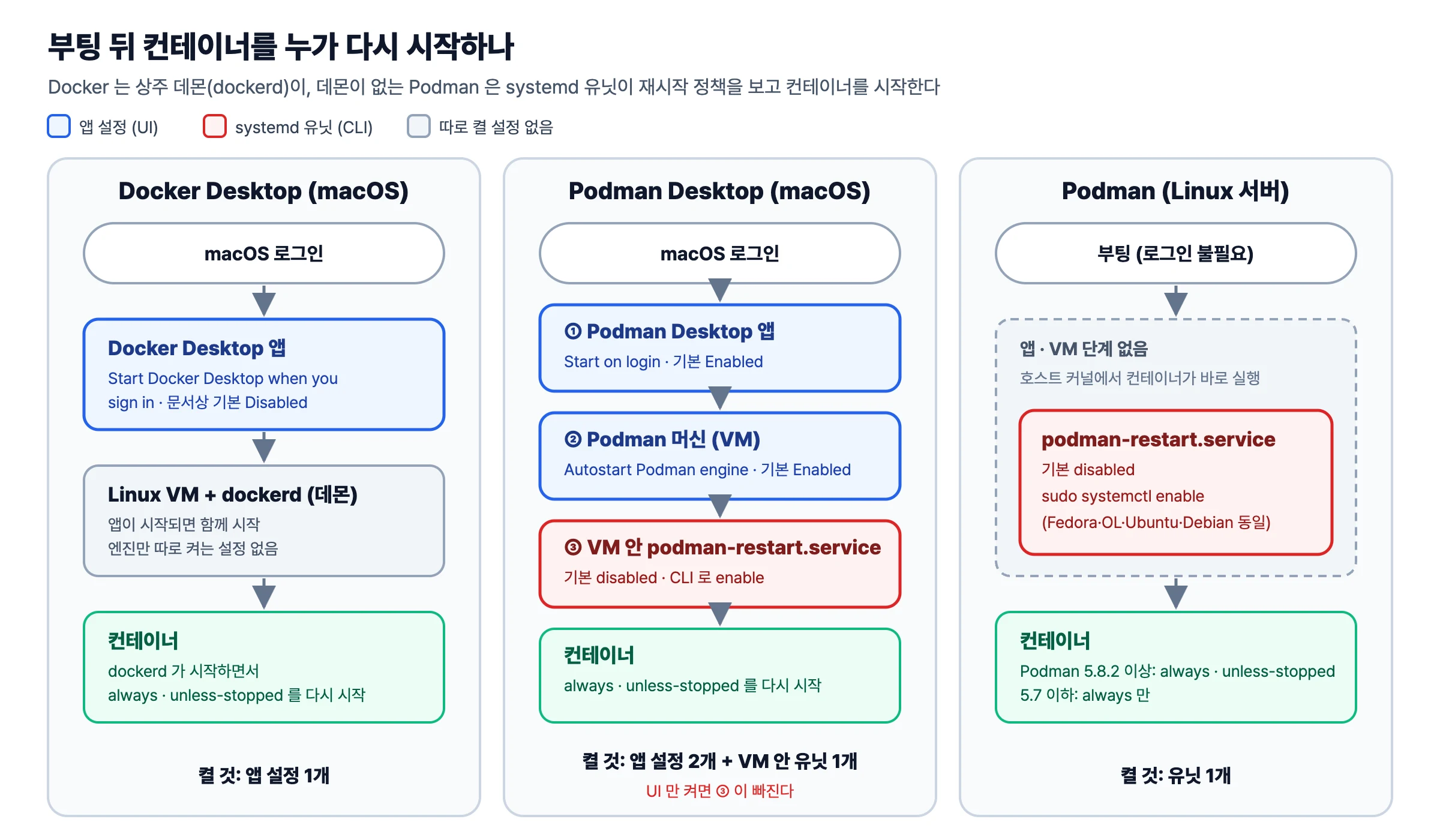
Docker Desktop 을 사용해 봤다면 OS 시작시의 앱 자동시작 설정만 걸면 된다고 생각할 수 있다. Podman Desktop 에서는 재시작 설정이 단계별로 세분화 되어 있고 Docker Desktop과는 아래와 같은 차이가 있다.
- Podman 에는 데몬이 없기 때문에
- Podman 의 재시작 정책은 실행 중인 컨테이너에 붙은 conmon 프로세스가 처리한다. OS 가 재부팅되면 conmon 도 사라지고 컨테이너를 다시 시작해 줄 상주 프로세스가 없다.
- 때문에 Podman 에서는 systemd 유닛
podman-restart.service가 이것을 대신한다. Podman 문서도 재부팅 뒤 컨테이너를 다시 시작하는 유닛으로 이 systemd 파일을 안내한다. - 반면, Docker 는 dockerd 가 계속 실행된다. 데몬이 시작될 때 재시작 정책(
--restart)이 걸린 컨테이너를 다시 띄워 준다.
- macOS 에서는 컨테이너가 VM 안에서 실행된다.
- macOS 에는 Linux 커널이 없어서 Podman 은 libkrun VM(Podman 머신)을 띄우고 그 안에서 컨테이너를 실행한다.
- 순서는 macOS 로그인 → 앱 → VM → VM 안 systemd → 컨테이너이고 단계마다 설정하는 곳이 다르다.
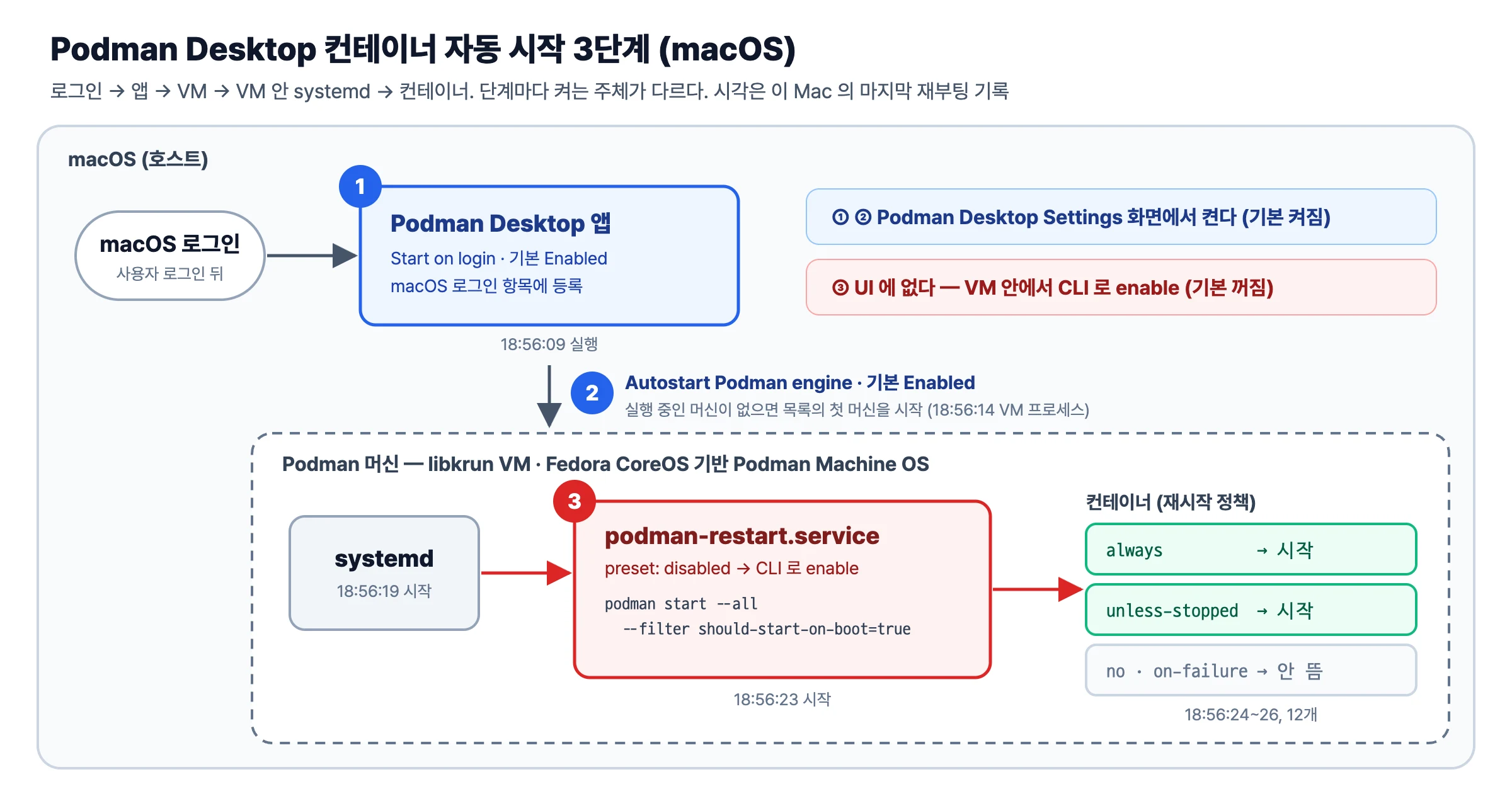
시각은 이 Mac 의 마지막 재부팅 기록이다
| 단계 | 자동시작 범위 | 설정 위치 | 기본값 | 꺼져 있으면 |
|---|---|---|---|---|
| ① Start on login | macOS 로그인 항목 | Settings → Preferences → Start on login | 켜짐 | 로그인해도 앱이 실행되지 않는다 |
| ② Autostart Podman engine | Podman Desktop | Settings → Preferences → Extension: Podman | 켜짐 | 앱은 실행되지만 VM 머신이 멈춰 있다 |
| ③ podman-restart.service | VM 안 systemd | podman machine ssh (CLI) | 꺼짐 | 머신은 Running, 컨테이너는 Exited |
③ 까지 활성화한 뒤 이 Mac 을 재부팅했을 때의 기록이다. 로그인하자 Podman Desktop 이 실행됐고 5초 뒤 VM, 14초 뒤 podman-restart.service 가 시작됐다. 17초 만에 컨테이너 12개가 모두 올라왔다.
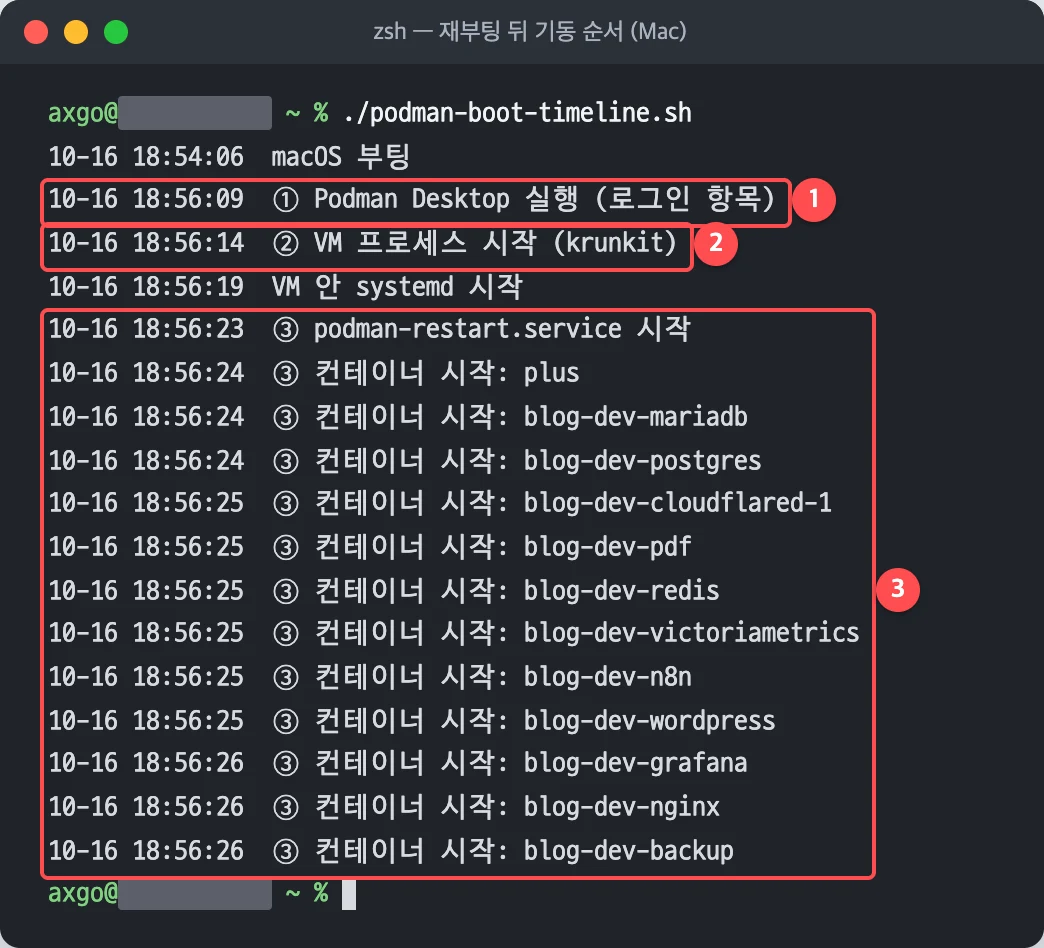
① Start on login: 로그인할 때 Podman Desktop 실행
- 위치는 Settings → Preferences → Start on login 이고 기본값은 Enabled 다.
- 이 설정은 macOS 로그인 항목(시스템 설정 → 일반 → 로그인 항목 및 확장 프로그램 → 로그인 시 열기)에 Podman Desktop 을 등록한다.
- 내부적으로는 Electron 의
app.setLoginItemSettings({ openAtLogin: true })를 호출한다.
- 내부적으로는 Electron 의
- macOS 의 정해진 위치에 있는 앱에서만 동작한다.
- 앱이
/Applications나~/Applications에 있어야 한다. 다른 위치나 DMG 를 마운트한/Volumes에서 실행하면 등록을 건너뛴다. - Linux 용 Podman Desktop 에는 이 설정이 없다.
- 앱이
- Minimize on login 을 같이 켜면 로그인 때 창을 띄우지 않고 Dock 아이콘도 숨긴다. 이후에는 메뉴바 아이콘으로 연다. Mac 을 서버처럼 상시 켜 두는 경우에 맞는 설정이다.
- 로그인해야 실행되므로 재부팅 뒤 아무도 로그인하지 않으면 ① 부터 시작되지 않는다. FileVault 를 켠 Mac 은 자동 로그인도 쓸 수 없다. macOS 업데이트처럼 무인 재부팅이 생기는 Mac 이라면 이 점을 감안 해야한다.
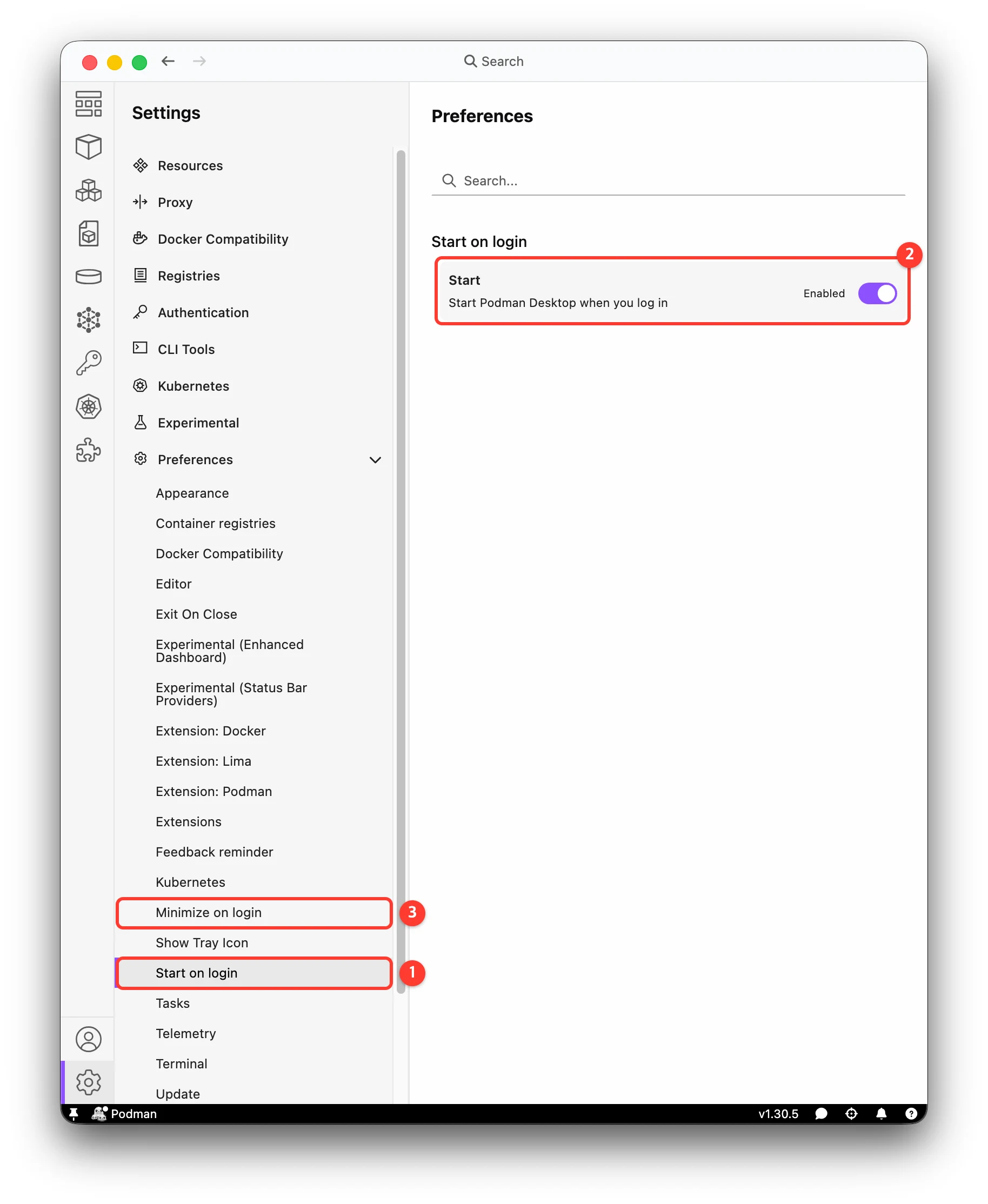
② Start 토글(기본 Enabled)
③ 함께 켜 두면 좋은 Minimize on login
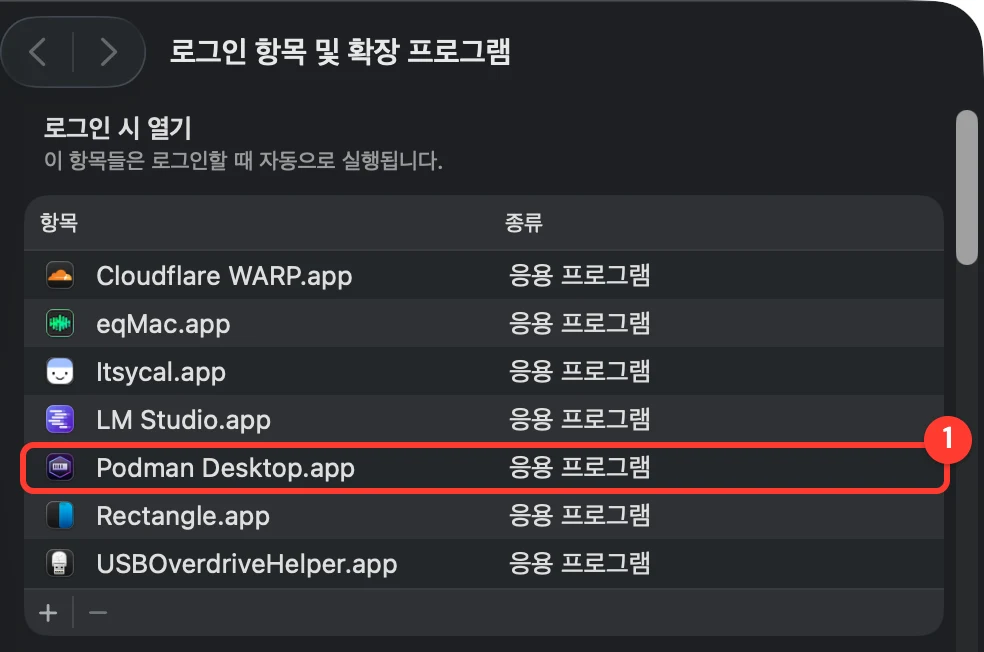
터미널에서는 이렇게 확인한다. 처음 실행하면 터미널이 System Events 를 제어해도 되는지 묻는다.
osascript -e 'tell application "System Events" to get the name of every login item'
Code language: Bash (bash)
② Autostart Podman engine: Podman 머신 자동 시작
- 위치는 Settings → Preferences → Extension: Podman → Autostart 다. 기본값은 Enabled 다.
- 설정 파일
~/.local/share/containers/podman-desktop/configuration/settings.json의 키는preferences.podman-desktop.podman.engine.autostart다. 기본값 그대로면 파일에 이 키가 없다. - Podman Extension VM 자동 시작 동작에도 규칙이 있다.
- 실행 중이거나 시작 중인 머신이 있으면 아무것도 하지 않는다.
- 없으면 머신 목록의 첫 번째 머신을 시작한다.
- 머신이 여러 개면 가장 최근에 사용했던 머신이 시작된다.
- 주의: Podman Desktop 이 자동으로 시작한 VM 머신은 Podman Desktop 을 종료하면 같이 멈춘다.
- 화면에는 보이지 않는 동작이라 깜빡하기 쉽다.
- Extension 종료 처리(
deactivate)가 자동 시작된 머신에podman machine stop을 실행한다.- 머신이 멈추면 그 안의 컨테이너도 함께 멈춘다.
- 창 닫기 버튼은 종료가 아니다.
- macOS 에서 Exit On Close 기본값은 꺼짐이라 창만 숨겨지고 앱은 메뉴바에 남는다. ⌘Q 나 메뉴바 아이콘의 Quit 이 종료다.
- Show Tray Icon 을 끄면 창 닫기(Close)가 곧 종료(Stop)가 된다.
- 단, 터미널에서
podman machine start로 직접 시작한 머신은 앱을 종료해도 계속 실행된다.
- Extension 종료 처리(
- 화면에는 보이지 않는 동작이라 깜빡하기 쉽다.
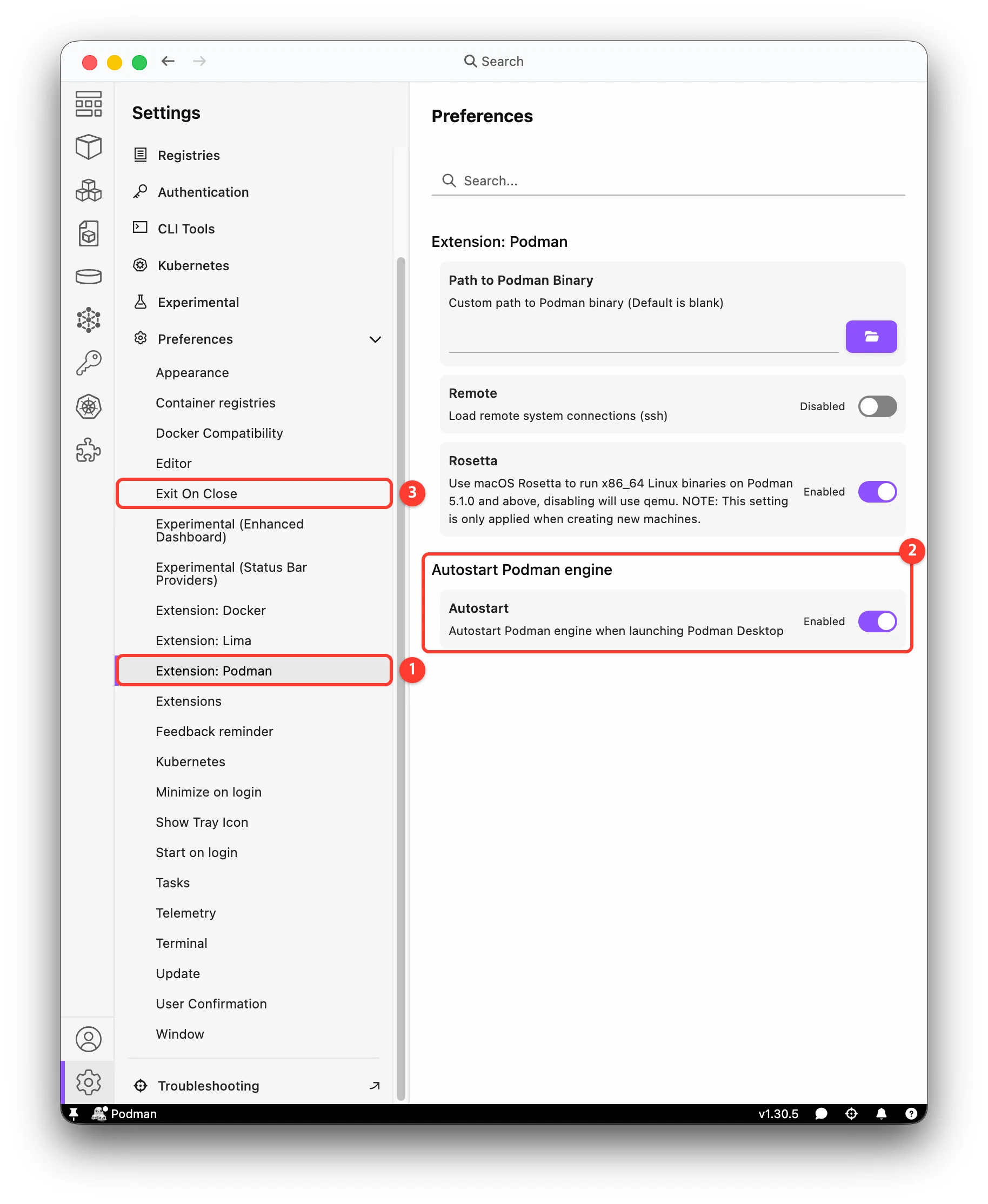
② Autostart Podman engine(기본 Enabled)
③ Exit On Close 는 macOS 기본값(꺼짐) 그대로 둔다
Podman Desktop 화면에서는 여기까지만 설정할 수 있다. ① 과 ② 이 켜져 있으면 MacOS 재부팅후 로그인으로 앱과 머신까지는 시작되지만, podman 컨테이너는 아직 자동 시작되지 않는다.
③ podman-restart.service: VM 안에서 CLI 로 활성화
UI 옵션을 모두 켰는데도 컨테이너가 시작되지 않았던 이유가 이 단계에 있다.
- Podman 머신의 OS 는 Fedora CoreOS 기반 Podman Machine OS 다.
podman-restart.service유닛 파일은 들어 있지만 preset 이 disabled 라서 머신을 생성하면 꺼진 상태로 시작한다.
- Podman Desktop 에는 이 유닛을 활성화하는 메뉴가 없다.
podman machine ssh로 VM 에 명령을 보내 별도로 활성화를 해야한다.
- 유닛은 부팅과 종료 때 각각 다른 명령을 실행한다.
- 부팅 때
podman start --all --filter should-start-on-boot=true- 재시작 정책이
always이거나,unless-stopped이면서 사용자가 멈추지 않은 컨테이너를 시작한다.
- 재시작 정책이
- 종료 때
podman stop --service --all--service는 도움말에 나오지 않는 옵션으로, 컨테이너를 사용자가 멈춘 것으로 기록하지 않아서 VM 종료로 멈춘unless-stopped컨테이너가 다음 부팅에 다시 시작된다.
- 부팅 때
VM 머신이 rootful 여부에 따라 활성화 방법에 차이가 있다
rootful 머신이면 시스템 유닛을, rootless 머신이면 사용자(core) 유닛을 활성화 해야 한다.
- Podman Desktop 의 머신 생성 화면은 Machine with root privileges 가 기본으로 켜져 있어 rootful 머신을 생성한다.
- CLI 의
podman machine init은--rootful을 주지 않으면 rootless 머신을 생성한다. - rootless 머신의 core 사용자는 linger 가 켜져 있다(
/var/lib/systemd/linger/core). 로그인하지 않아도 부팅 때 사용자 유닛이 실행될 수 있다.
# 1) rootful 여부 (true / false)
podman machine inspect --format '{{.Rootful}}'

# 2-a) rootful 머신: 시스템 유닛
podman machine ssh sudo systemctl enable podman-restart.service
podman machine ssh systemctl is-enabled podman-restart.service

# 2-b) rootless 머신: 사용자(core) 유닛
podman machine ssh systemctl --user enable podman-restart.service
podman machine ssh systemctl --user is-enabled podman-restart.service
Code language: Bash (bash)enable은 다음 부팅부터 적용된다.--now를 붙이면 유닛이 바로 실행되어 지금 멈춰 있는 부팅 대상 컨테이너가 즉시 시작된다.- 머신 이름이
podman-machine-default가 아니면podman machine ssh <머신 이름> …으로 지정한다.
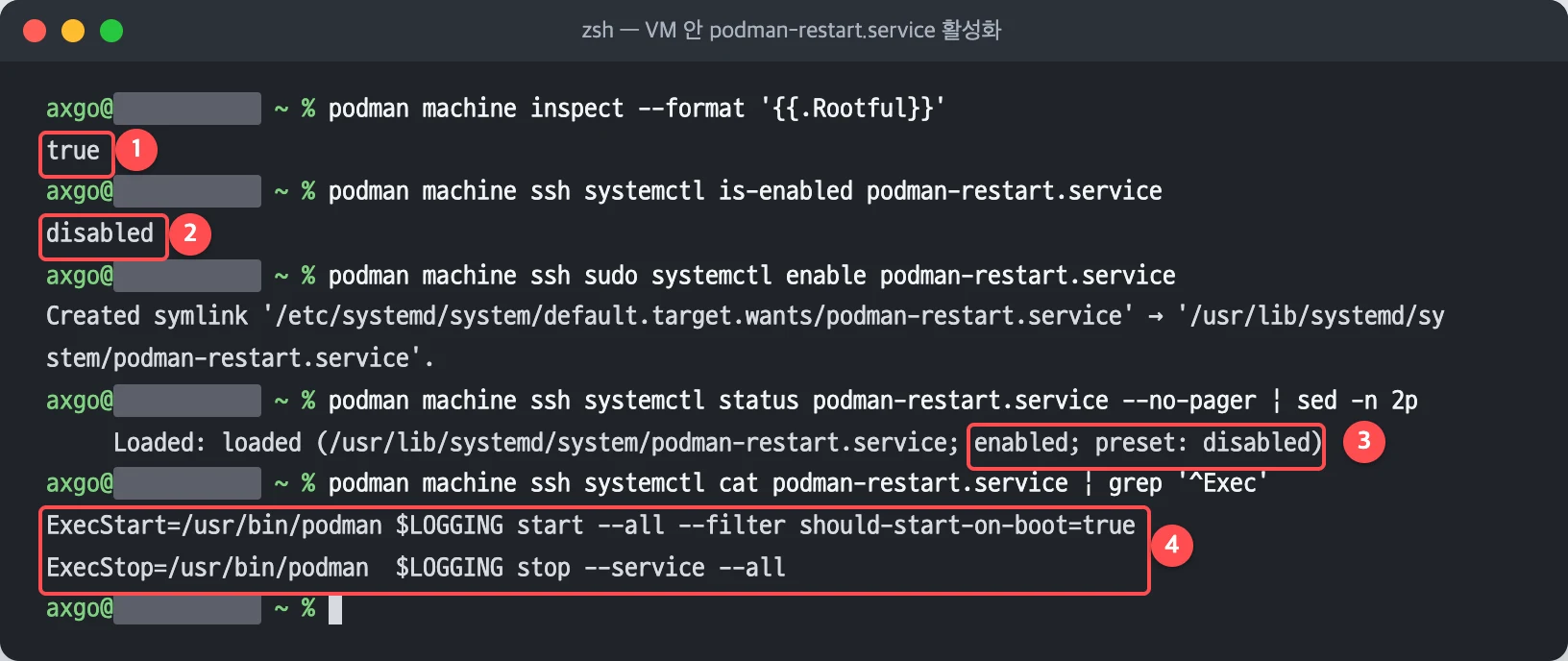
② UI 옵션을 모두 켠 상태에서도 유닛은 disabled
③ enable 뒤 enabled, preset 은 그대로 disabled
④ 부팅 때 start, 종료 때
stop --service컨테이너에 재시작 정책이 들어가 있어야 자동시작 대상이 된다
유닛을 활성화해도 재시작 정책이 없는 컨테이너는 자동시작 되지 않는다. podman run 에 --restart 를 빼면 재시작 정책은 no 상태가 된다.
| 컨테이너 재시작 정책 | 실행 중에 재시작 | podman stop 으로 멈춘 뒤 재시작 |
|---|---|---|
no(기본값), on-failure | 시작 안 함 | 시작 안 함 |
always | 시작 | 시작 |
unless-stopped | 시작 | 시작 안 함 |
- compose 파일에서는 서비스마다
restart: unless-stopped나restart: always를 둔다. docker compose stop으로 멈춘 컨테이너도 사용자가 멈춘 것으로 기록된다.- 이렇게 멈춘
unless-stoppedcompose 스택은 재부팅해도 멈춘 채로 남는다.
- 이렇게 멈춘
- 재부팅하지 않고 대상만 보려면 유닛과 같은 필터를
podman ps에 사용한다.
# 정책별 테스트 컨테이너: run-* 은 실행 중, stop-* 은 사용자가 멈춘 상태
for p in no always unless-stopped; do
  podman run -d --label demo --name run-$p  --restart $p alpine:3.24 sleep infinity
  podman run -d --label demo --name stop-$p --restart $p alpine:3.24 sleep infinity
done >/dev/null
podman stop -t 0 stop-no stop-always stop-unless-stopped >/dev/null

# 다음 부팅 때 podman-restart.service 가 시작할 컨테이너
podman ps -a --filter label=demo --filter should-start-on-boot=true --format '{{.Names}}'

# 정리
podman rm -f -t 0 $(podman ps -aq --filter label=demo) >/dev/null
Code language: Bash (bash)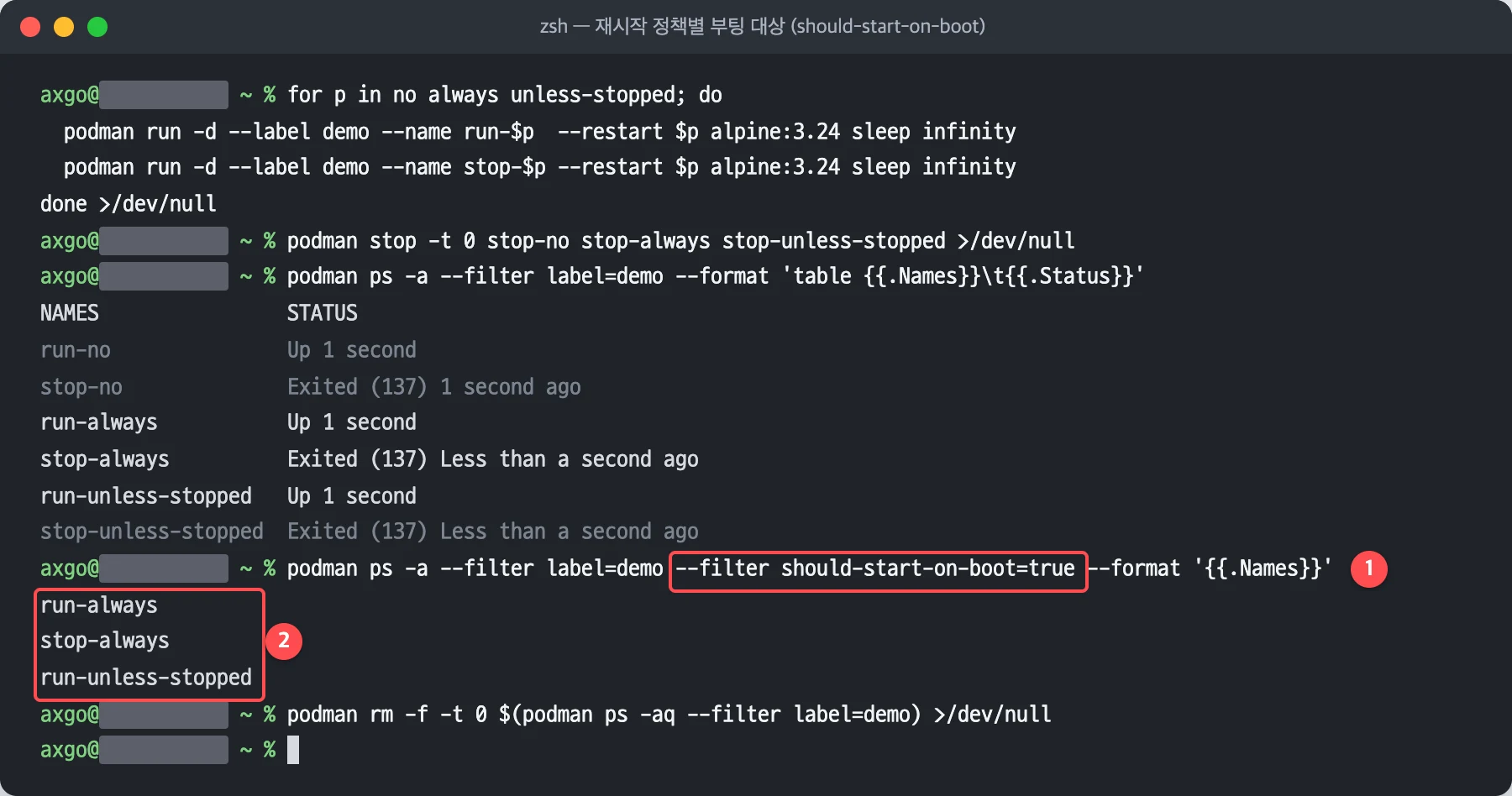
VM 머신을 다시 만들면 다시 활성화를 해야 한다
podman machine rm뒤init을 하거나podman machine reset을 하면 VM 디스크가 새로 생성되어 이 설정도 같이 사라진다.- Podman Desktop 에서 머신을 새로 생성한 경우도 같다.
- rootful 머신에서 컨테이너가 외부로 연결되지 않는 문제를 겪었다면 Podman 컨테이너 외부 연결 실패의 원인 forwarding=0 을 참고한다.
Linux 배포판과 Mac 의 재부팅시 컨테이너 자동시작 기본값 비교
Linux 서버에서는 systemd 로 직접 활성화하는 것이 당연했고 Mac 에서는 Podman Desktop 의 UI 옵션이 이 일까지 해 줄 거라고 어렴풋이 생각하고 있던것이 문제 였다.
리눅스 배포판 패키지로 podman 을 새로 설치한 직후의 상태를 컨테이너에서 확인해 보자.
#!/bin/bash
# 배포판 패키지로 podman 을 설치한 직후 podman-restart.service 상태를 비교한다.
inner='
{ command -v dnf >/dev/null && dnf -y -q install podman ||
  { apt-get update -qq && DEBIAN_FRONTEND=noninteractive apt-get install -y -qq podman; }; } >/dev/null 2>&1
. /etc/os-release
unit=$(ls /usr/lib/systemd/system/podman-restart.service /lib/systemd/system/podman-restart.service 2>/dev/null | head -1)
ls /etc/systemd/system/*.wants/podman-restart.service >/dev/null 2>&1 && st=enabled || st=disabled
printf "%-34s %-7s %-9s %s\n" "$PRETTY_NAME" "$(podman --version | cut -d" " -f3)" "$st" \
  "$(grep -o "filter [a-z-]*=[a-z]*" "$unit" | head -1)"
'
printf "%-34s %-7s %-9s %s\n" OS podman 설치직후 "ExecStart 필터"
for img in registry.fedoraproject.org/fedora:44 docker.io/library/oraclelinux:10 \
           docker.io/library/ubuntu:26.04 docker.io/library/debian:13; do
  podman run --rm "$img" bash -c "$inner"
done
Code language: Bash (bash)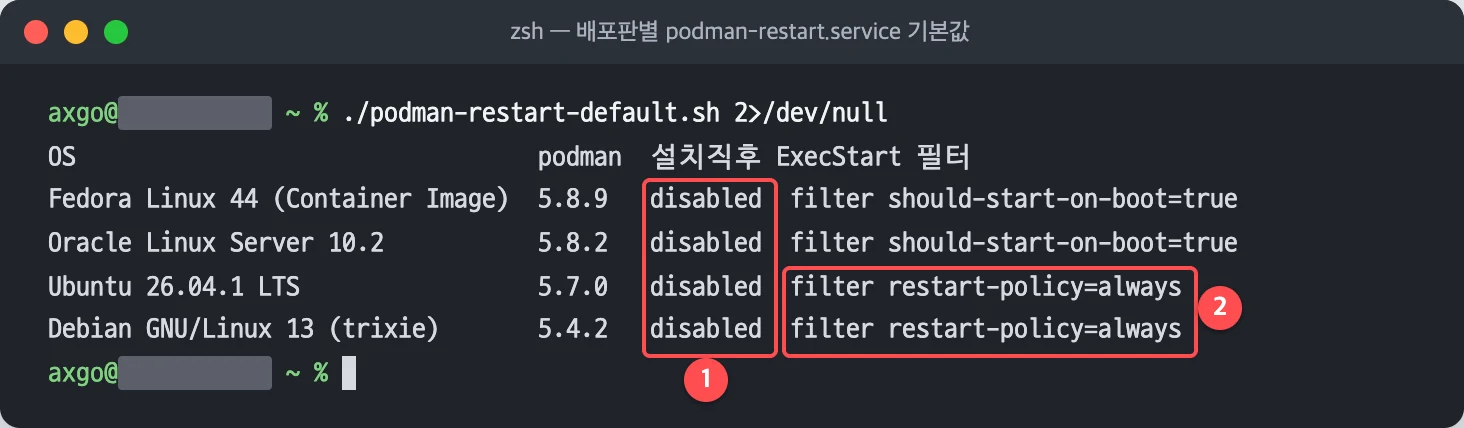
| 환경 | Podman | 유닛 기본값 | 재부팅 뒤 unless-stopped |
|---|---|---|---|
| macOS Podman 머신 (Fedora CoreOS 기반) | 6.1.4 | disabled (preset) | 시작 |
| Oracle Linux 10.2 (A1 서버) | 5.8.2 | disabled (preset) | 시작 |
| Fedora 44 | 5.8.9 | disabled (preset) | 시작 |
| Ubuntu 26.04 | 5.7.0 | disabled | 시작 안 함 (always 만) |
| Debian 13 | 5.4.2 | disabled | 시작 안 함 (always 만) |
- Linux systemd 유닛의 기본값은 모두 disabled 상태다.
- Fedora 계열은 systemd preset 의
disable *규칙 때문이고 - Ubuntu·Debian 은 패키지 설치 과정에서 유닛을 활성화하지 않는다.
- Fedora 계열은 systemd preset 의
- Linux 와 Mac 은 설정하는 위치가 보이느냐가 달랐다.
- Linux 서버는 관리자가 systemd 를 직접 다루지만
- Mac 에서는 VM 안에 systemd 가 있다는 사실이 Podman Desktop 화면에 드러나지 않는다.
- Podman 버전에 따라 결과가 약간 다르게 보일 수 있다.
- 5.7 이하의 유닛은
--filter restart-policy=always라서unless-stopped컨테이너는 재부팅 뒤 시작하지 않는다. - 5.8.0·5.8.1 은 필터가 바뀌었지만 종료할 때 컨테이너를 사용자가 멈춘 것으로 기록해서
unless-stopped가 여전히 다시 시작되지 않는다. - 5.8.2 와 6.x 는
stop --service로 이 문제를 해결했다. - Ubuntu·Debian 패키지의 Podman 에서 compose 의
restart: unless-stopped를 쓰고 있다면always로 바꾸거나 Podman 을 5.8.2 이상으로 업그레이드한다.
- 5.7 이하의 유닛은
A1 서버에서 확인한 결과
- A1 서버에는 VM 도 데스크톱 앱도 없기 때문에 MacOS와 같은 ① ② 가 없다.
- 부팅하면 systemd 가 바로
podman-restart.service를 실행하도록 되어 있다.
- 부팅하면 systemd 가 바로
- compose 로 실행 중인 컨테이너 9개에서 모두
unless-stopped설정된 상태로 부팅시 자동시작 필터에 9개가 모두 잡힌다.
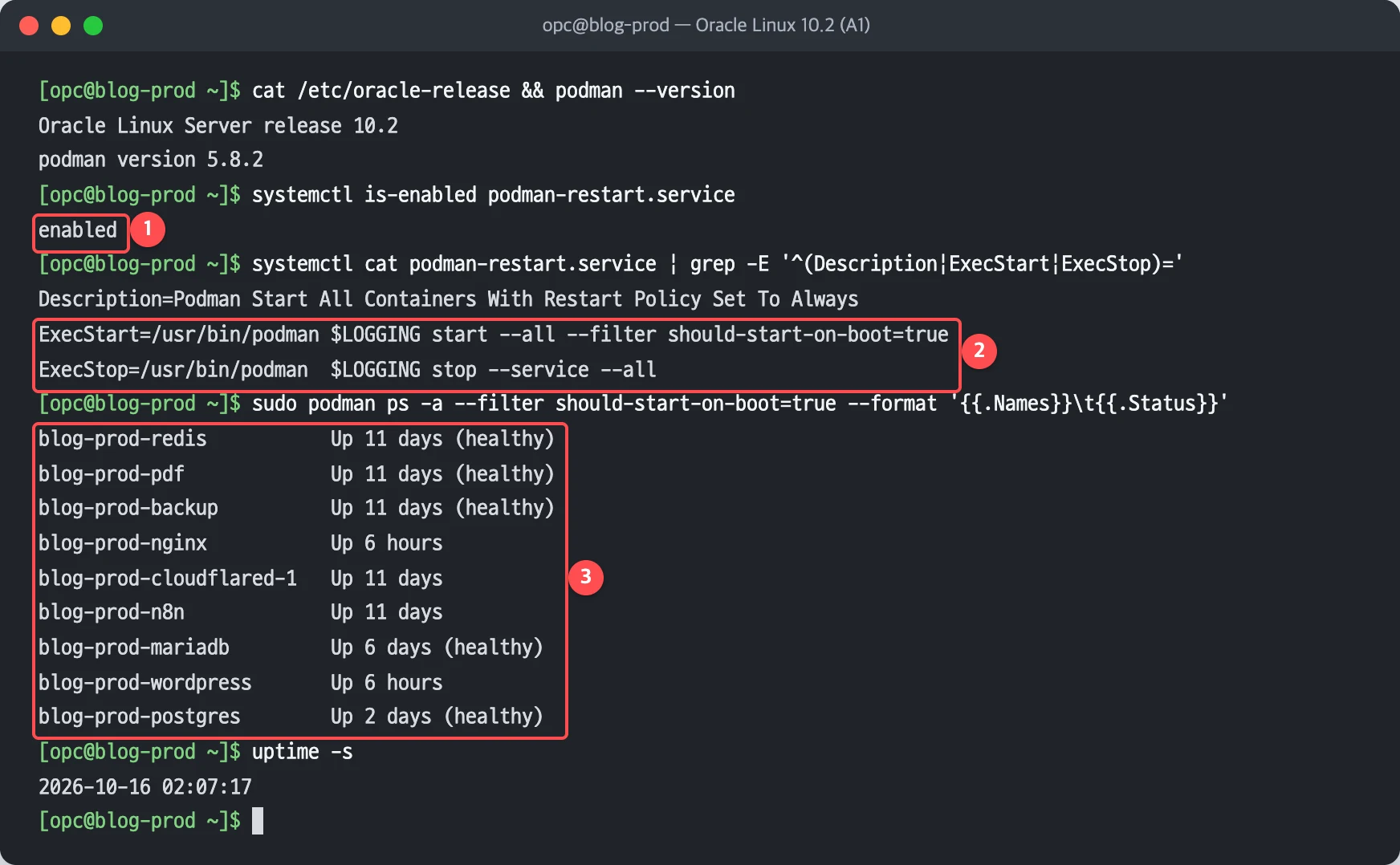
② podmand 5.8.2 systemd 유닛 Start/Stop 명령
③ 다음 재부팅 때에 자동시작될 컨테이너 리스트
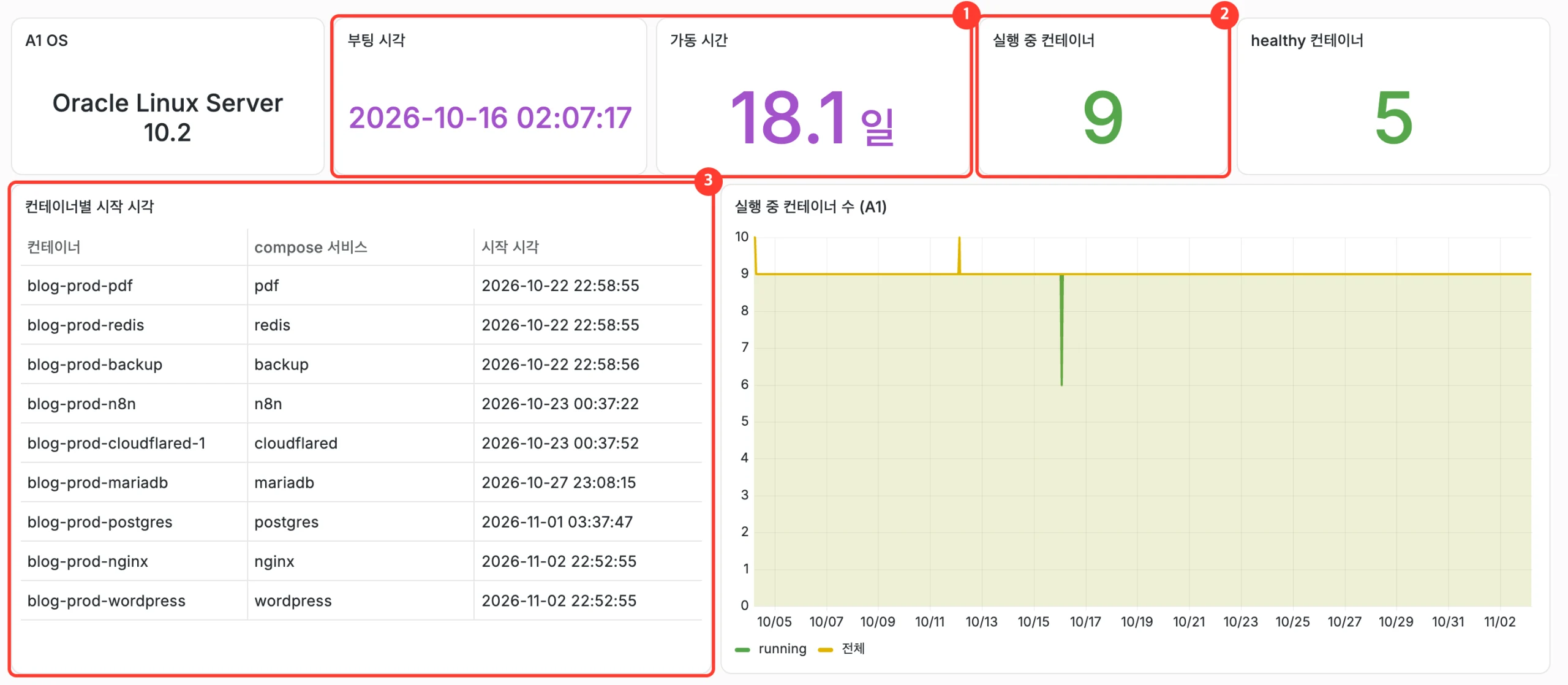
이 인스턴스는 생성한 뒤 아직 재부팅하지 않았다
Docker Desktop 과 다른 점
Docker Desktop 에서 Podman Desktop 으로 옮기면서 ③ 을 놓치기 쉽다. Docker Desktop 에서는 없던 내용이기 때문이다. (이런것이 사용자 경험인가?)
- Docker Desktop 은 VM 안에서 dockerd 가 계속 실행된다.
- Docker 문서에 따르면
always는 수동으로 멈췄더라도 데몬(dockerd)이 다시 시작될 때 함께 시작되고unless-stopped는 멈춘 컨테이너를 데몬이 다시 시작돼도 그대로 둔다. - 컨테이너 쪽에 따로 활성화할 유닛이 없다.
- Docker 문서에 따르면
- Docker Desktop 에서 설정할 것은 General 탭의 Start Docker Desktop when you sign in to your computer 하나다.
- Docker 문서상 기본값은 Disabled 다. 앱이 시작되면 VM 과 dockerd 가 함께 시작되고 엔진만 따로 켜는 설정은 없다.
| 단계 | Docker Desktop | Podman Desktop |
|---|---|---|
| 로그인 때 앱 실행 | Start Docker Desktop when you sign in (기본 Disabled) | ① Start on login (기본 Enabled) |
| 엔진(VM) 시작 | 앱과 함께 시작 | ② Autostart Podman engine (기본 Enabled) |
| 부팅 뒤 컨테이너 시작 | dockerd 가 재시작 정책대로 시작 | ③ VM 안 podman-restart.service (기본 disabled, CLI) |
| 기본값 그대로일 때 | 로그인해도 앱이 실행되지 않는다 | 앱과 머신은 시작되고 컨테이너는 시작되지 않는다 |
Docker Desktop 을 Podman Desktop 으로 바꾸는 과정은 MacOS에 Podman Desktop으로 Docker Desktop을 대체해 보자 에 정리했다.
MacOS Podman Desktop 3단계를 한 번에 점검하는 스크립트
- ①~③ 을 한 번에 확인한다. 기본은 확인만 하고
--enable을 주면 꺼져 있는 ③ 을 활성화한다. - 실행 중이지만 재시작 정책이 없어 부팅 뒤 시작되지 않을 컨테이너도 알려 준다.
#!/bin/bash
# Podman Desktop 컨테이너 자동 시작 3단계 점검 (macOS)
# 사용: podman-autostart-check.sh [머신 이름] [--enable]
#   --enable  꺼져 있는 podman-restart.service 를 켠다 (다음 부팅부터 적용)
set -uo pipefail
m=podman-machine-default; enable=0
for a in "$@"; do case $a in --enable) enable=1 ;; *) m=$a ;; esac; done
cfg=~/.local/share/containers/podman-desktop/configuration/settings.json
rc=0
ok()   { printf '  [OK]   %s\n' "$*"; }
warn() { printf '  [WARN] %s\n' "$*"; rc=1; }
pref() { # 설정 키 값. 파일에 없으면 기본값
  local v; v=$(grep -oE "\"$1\": *(true|false)" "$cfg" 2>/dev/null | grep -oE '(true|false)$')
  echo "${v:-$2}"
}

echo "① Start on login"
[ "$(pref 'preferences\.login\.start' true)" = true ] && ok "Start on login 켜짐" || warn "Start on login 꺼짐"
[ -d "/Applications/Podman Desktop.app" ] || [ -d ~/Applications/"Podman Desktop.app" ] \
  && ok "앱 위치: Applications" || warn "앱이 Applications 밖에 있으면 로그인 항목 등록을 건너뛴다"
osascript -e 'tell application "System Events" to get the name of every login item' 2>/dev/null \
  | grep -q 'Podman Desktop' && ok "macOS 로그인 항목에 등록됨" || warn "로그인 항목에서 Podman Desktop 을 찾지 못함"

echo "② Autostart Podman engine"
[ "$(pref 'preferences\.podman-desktop\.podman\.engine\.autostart' true)" = true ] \
  && ok "Autostart 켜짐" || warn "Autostart 꺼짐"
first=$(podman machine list --format '{{.Name}}' | head -1 | tr -d '*')
[ "$first" = "$m" ] && ok "자동 시작 대상(목록 첫 머신): $first" || warn "자동 시작 대상은 $m 이 아니라 $first"
[ "$(podman machine inspect --format '{{.State}}' "$m")" = running ] && ok "$m 실행 중" || warn "$m 이 멈춰 있다"

echo "③ podman-restart.service (VM 안)"
if [ "$(podman machine inspect --format '{{.Rootful}}' "$m")" = true ]; then
  sc='sudo systemctl'; pc='sudo podman'; scope=rootful
else
  sc='systemctl --user'; pc='podman'; scope=rootless
fi
st=$(podman machine ssh "$m" "$sc is-enabled podman-restart.service" 2>/dev/null | tr -d '\r')
if [ "$st" = enabled ]; then
  ok "$scope 머신, podman-restart.service enabled"
elif [ $enable = 1 ]; then
  podman machine ssh "$m" "$sc enable podman-restart.service" && ok "podman-restart.service 를 켰다 ($scope)"
else
  warn "podman-restart.service ${st:-unknown} — --enable 로 켠다"
fi
unit=$(podman machine ssh "$m" "systemctl cat podman-restart.service" 2>/dev/null)
grep -q 'stop --service' <<<"$unit" && ok "unless-stopped 도 재부팅 뒤 시작 (stop --service)" \
  || warn "이 Podman 은 재부팅 뒤 always 만 시작한다 — 5.8.2 이상 필요"
n=$(podman machine ssh "$m" "$pc ps -a -q --filter should-start-on-boot=true" | grep -c .)
ok "부팅 때 시작할 컨테이너: ${n}개"
for c in $(podman machine ssh "$m" "$pc ps --filter should-start-on-boot=false --format '{{.Names}}'" | tr -d '\r'); do
  warn "$c: 재시작 정책 no·on-failure — 부팅 뒤 안 뜬다"
done
exit $rc
Code language: Bash (bash)
chmod +x podman-autostart-check.sh
./podman-autostart-check.sh # 확인만
./podman-autostart-check.sh --enable # ③ 이 꺼져 있으면 활성화
./podman-autostart-check.sh my-machine # 머신 이름 지정
Code language: Bash (bash)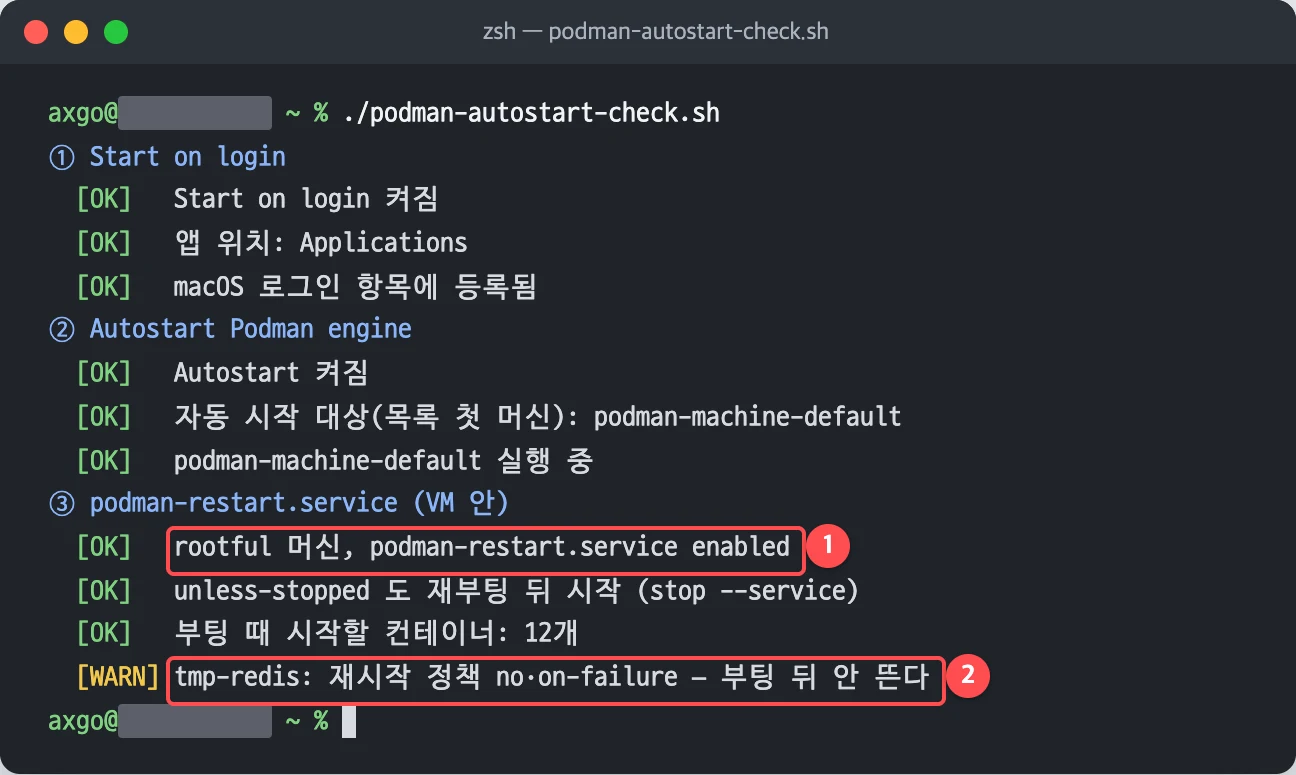
②
--restart 없이 실행한 tmp-redis 는 정책이 no 라 부팅 뒤 시작되지 않는다재부팅 뒤 실제로 어떤 순서로 시작됐는지는 아래 스크립트로 본다. 앞의 기동 순서 화면이 이 스크립트의 출력이다.
#!/bin/bash
# Mac 부팅부터 컨테이너 기동까지 각 단계의 시작 시각을 출력한다.
# 사용: podman-boot-timeline.sh [머신 이름]
set -euo pipefail
m=${1:-podman-machine-default}

started() { # 프로세스 이름 → 시작 시각(MM-DD HH:MM:SS)
  local pid; pid=$(pgrep -x "$1" | head -1) || return 1
  LC_ALL=C date -j -f '%a %b %e %T %Y' "$(LC_ALL=C ps -o lstart= -p "$pid" | xargs)" '+%m-%d %T'
}

boot=$(sysctl -n kern.boottime | sed -E 's/^\{ sec = ([0-9]+),.*/\1/')
echo "$(date -r "$boot" '+%m-%d %T')  macOS 부팅"
t=$(started 'Podman Desktop') && echo "$t  ① Podman Desktop 실행 (로그인 항목)"
for vm in krunkit vfkit; do
  t=$(started "$vm") && echo "$t  ② VM 프로세스 시작 ($vm)"
done

# VM 안: rootful 이면 시스템 단위, rootless 면 사용자 단위
if [ "$(podman machine inspect --format '{{.Rootful}}' "$m")" = true ]; then
  sc='sudo systemctl'; jc='sudo journalctl'
else
  sc='systemctl --user'; jc='journalctl --user'
fi
podman machine ssh "$m" "
  f() { date -d \"\$1\" '+%m-%d %T'; }
  echo \"\$(f \"\$(systemctl show -p UserspaceTimestamp --value)\")  VM 안 systemd 시작\"
  echo \"\$(f \"\$($sc show podman-restart.service -p ExecMainStartTimestamp --value)\")  ③ podman-restart.service 시작\"
  $jc -b -u podman-restart.service -o short-iso --no-pager \
    | sed -nE 's/^[0-9]{4}-([0-9-]{5})T([0-9:]{8}).* container start [0-9a-f]+ \(image=[^,]*, name=([^,)]+).*/\1 \2  ③ 컨테이너 시작: \3/p'
"
Code language: Bash (bash)
정리
- Podman Desktop 의 UI 옵션 두 개(① Start on login, ② Autostart Podman engine)는 앱과 VM 머신까지만 시작한다. 둘 다 기본으로 켜져 있다.
- Podman 컨테이너는 ③ VM 내부
podman-restart.service가 시작한다. 기본으로 꺼져 있고 UI 에는 메뉴가 없다. (나중에 넣어주지 않을까?)- rootful 머신은
podman machine ssh sudo systemctl enable podman-restart.service - rootless 머신은
--user로 활성화한다.
- rootful 머신은
- Fedora·Oracle Linux·Ubuntu·Debian 도 설치 직후 systemd 유닛이 꺼져 있다.
- Linux 서버에서는 직접 systemd 유닛을 활성화하는 일이 익숙하다.
- Mac 에서는 VM 안의 systemd 가 UI에 드러나지 않아 systemd 유닛 활성화를 빼먹기 쉽다.
- 컨테이너에는
always나unless-stopped정책이 있어야 한다.unless-stopped가 재부팅 뒤 다시 시작되려면 Podman 5.8.2 이상이 필요하다.
- Podman Desktop 이 자동으로 시작한 머신은 앱을 종료(⌘Q)하면 같이 멈춘다. 창 닫기와 종료는 다르다.
- 머신을 다시 생성하면 ③ systemd 유닛을 다시 활성화 해야한다.