Stats 는 macOS 메뉴 막대에 CPU·GPU·메모리·디스크·네트워크·배터리·센서 상태를 띄워 주는 무료 오픈소스 모니터링 앱이다. 소스는 MIT 라이선스로 공개돼 있고, 개발자 한 명이 꾸준히 업데이트하고 있다. 유료 앱 iStat Menus 와 비슷한 일을 하면서 돈이 들지 않아서, 맥을 개발용 데스크톱으로 쓰면서 시스템 상태를 늘 보고 싶은 사람에게 가장 먼저 권할 만한 앱이다.
아래 내용은 Stats 3.0.23 기준이고, Stats 는 macOS 12(Monterey) 이상에서 돌아간다.
목차
MacOS 시스템 모니터링은
macOS 는 다른 유닉스 계열 시스템처럼 기본으로 들어 있는 GUI·CLI 도구로 시스템 사용률을 볼 수 있다. 시스템 엔지니어로 리눅스 서버를 셸로 다루다 보니 평소에는 CLI 도구를 자주 쓰지만, 맥을 작업·개발용 데스크톱으로 쓸 때는 화면에서 바로 보이는 쪽이 편하다. CLI 는 문제가 생겨 자세히 볼 때 꺼내는 도구에 가깝다.
모니터링 도구는 쓰는 방식에 따라 GUI 와 CLI 로 나뉘고, 무엇을 보려는지(프로세스·CPU·GPU·메모리·네트워크·디스크)에 따라 고르는 도구가 달라진다. Stats 설치는 brew install stats 한 줄로 끝나지만, 메뉴 막대에서 한눈에 보는 것이 얼마나 편한지 알려면 기본 도구부터 살펴보는 편이 낫다.
GUI 기반 모니터링
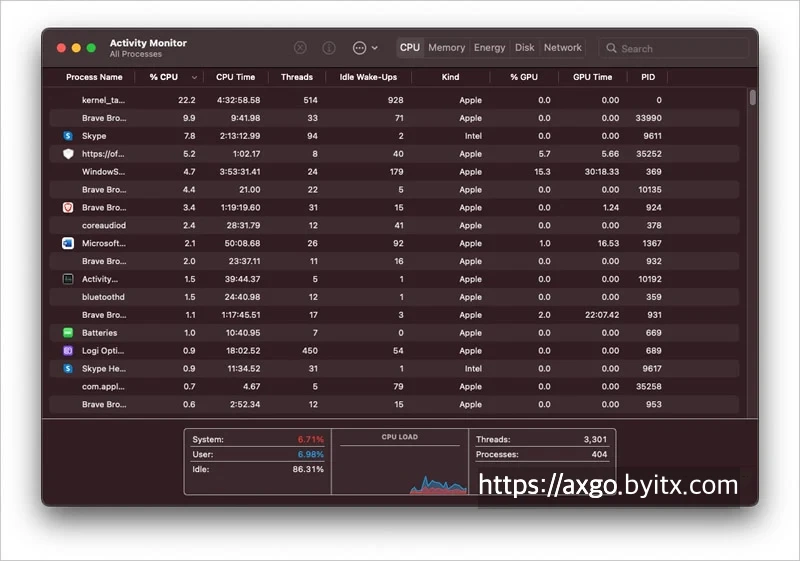
1. Activity Monitor – system monitoring
Windows 의 작업 관리자처럼 macOS 의 시스템 사용률을 보여 주는 ‘활성 상태 보기'(Activity Monitor)는 macOS 기본 GUI 모니터링 도구다. 프로세스별 정보와 CPU·GPU·메모리·에너지·디스크·네트워크 사용률을 볼 수 있다. 다만 창을 열어야 보이기 때문에, 작업하면서 계속 지켜보기에는 불편하다.
CLI 기반 모니터링
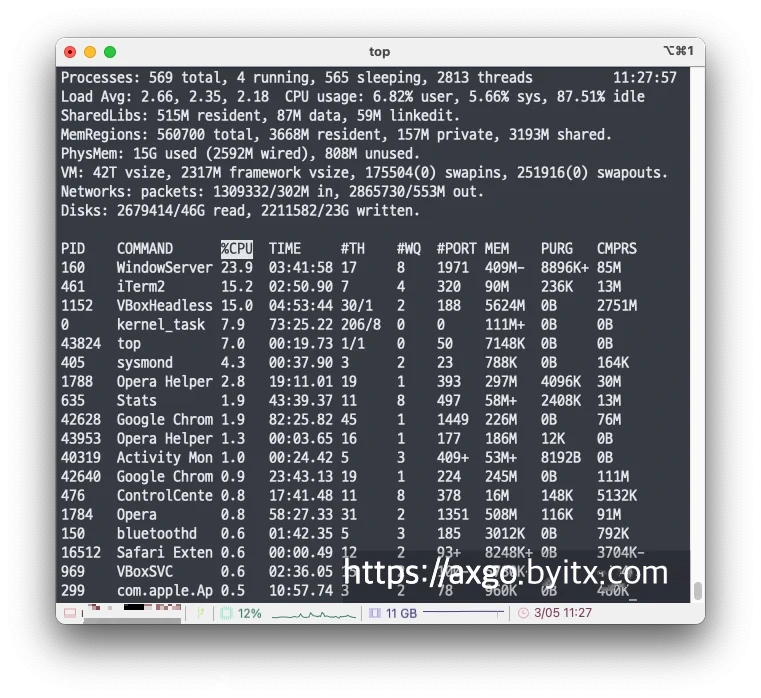
1. top – process
top 은 macOS 와 리눅스 배포판에서 가장 기본으로 쓰는 CLI 모니터링 도구다. 따로 설치할 필요가 없고, 활성 상태 보기보다 많은 정보를 한 화면에 보여 준다. macOS 의 top 은 리눅스 판과 옵션이 다르다. 예를 들어 CPU 순으로 정렬하려면 top -o cpu 를 쓴다.
2. iostat – disk
iostat 도 macOS 에 기본으로 들어 있는 디스크 입출력 모니터링 도구다. 아래는 이 글을 고치면서 Apple Silicon 맥에서 1초 간격으로 두 번 찍어 본 결과다. 디스크별 전송 크기(KB/t)·초당 전송 횟수(tps)·처리량(MB/s)과 CPU 사용률, 부하 평균이 한 줄에 나온다.
$ iostat -c 2 -w 1
              disk0       cpu    load average
    KB/t  tps  MB/s  us sy id   1m   5m   15m
   45.43  156  6.92   4  3 92  3.57 4.31 4.08
   48.00    4  0.19   4  4 92  3.37 4.26 4.06
Code language: Bash (bash)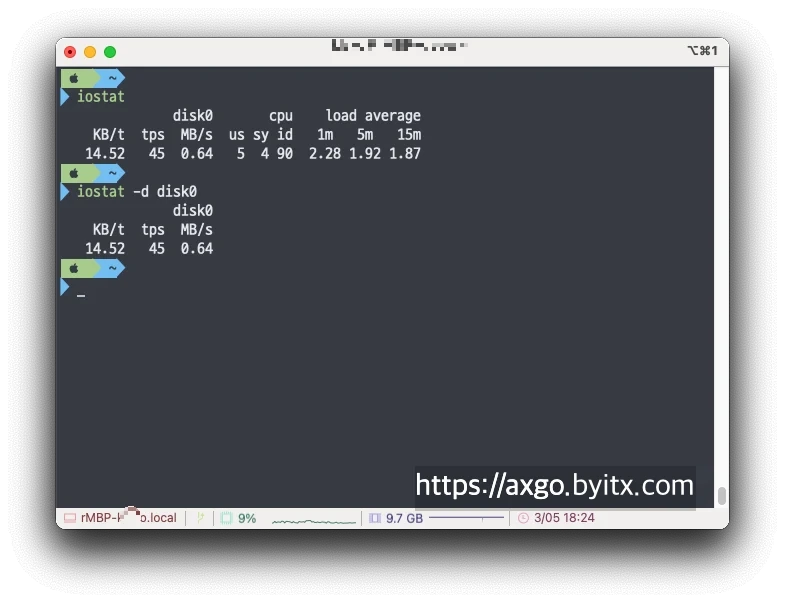
3. htop – process
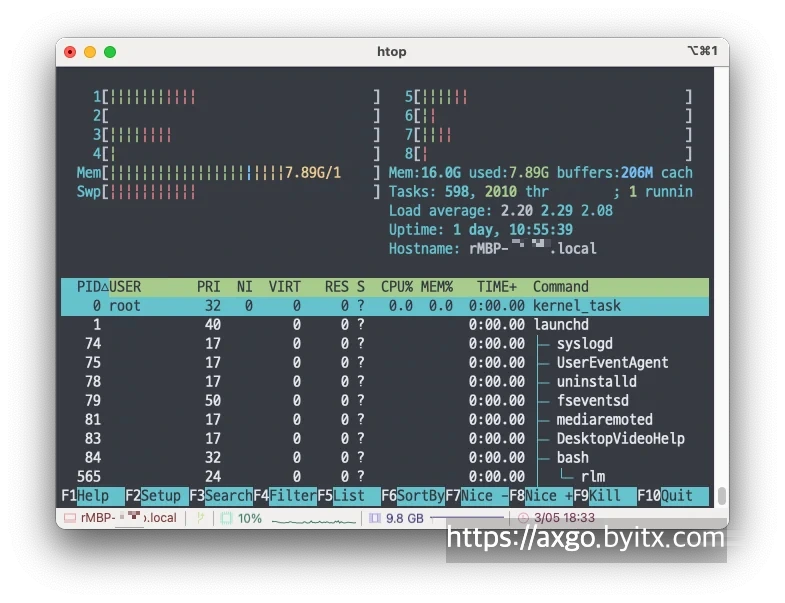
htop 은 top 보다 쓰기 쉽고, 막대 표시로 CPU 코어별 사용률과 메모리를 한눈에 보여 준다. 방향키로 프로세스를 고르고 F 키로 정렬·검색·종료를 할 수 있다. brew install htop 으로 설치한다(Homebrew 의 3.5.x).
4. iftop – network
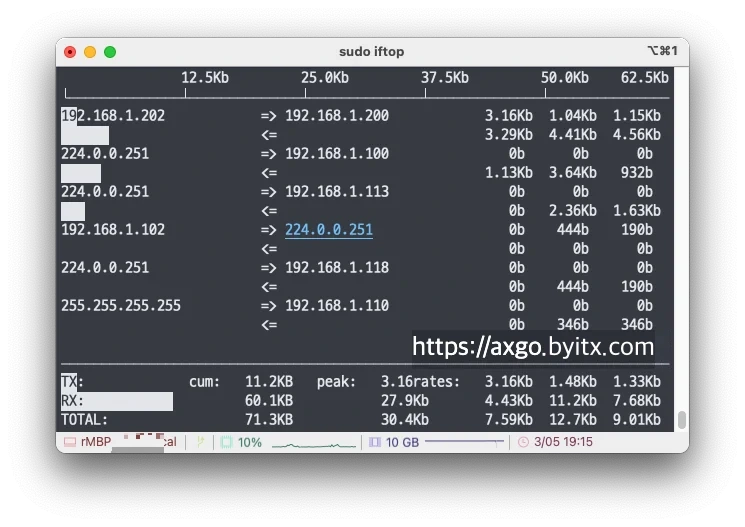
iftop 은 이름처럼 네트워크 인터페이스의 사용량을 연결(상대 주소)별로 보여 준다. brew install iftop 으로 설치하고, 패킷을 직접 읽어야 해서 sudo iftop -i en0 처럼 관리자 권한으로 실행한다. 인터페이스 이름은 networksetup -listallhardwareports 로 확인한다. 설치 없이 프로세스별 네트워크 사용량을 보려면 macOS 기본 도구 nettop 도 있다.
5. sysstat – process
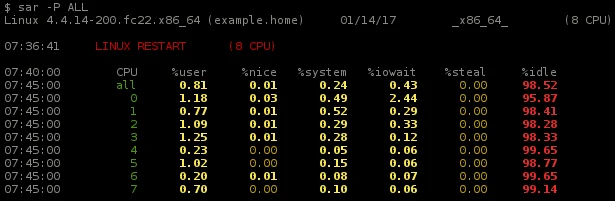
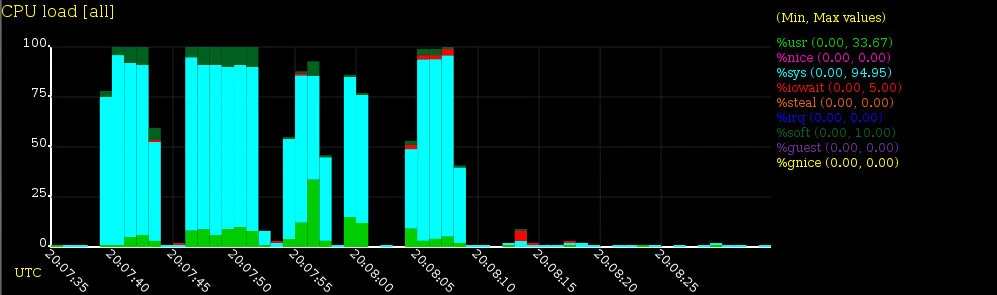
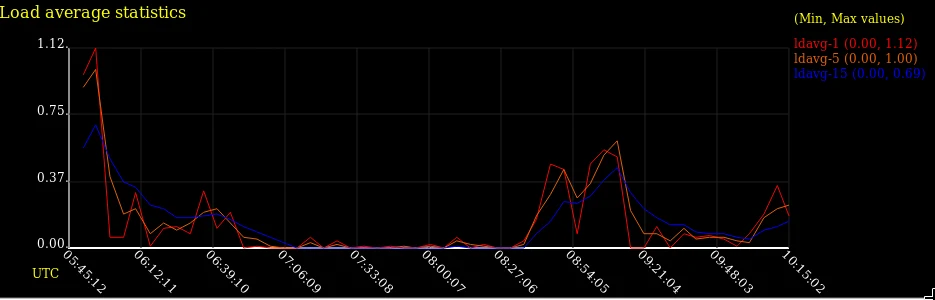
리눅스에서는 sysstat 의 sar 로 시스템 사용률을 시간대별로 기록해 두고 나중에 확인하는 경우가 많다. sysstat 은 macOS 에서는 쓸 수 없다. 맥에서 지난 사용량을 보고 싶다면 아래에서 다룰 Stats 3.0.23 의 24시간 기록 기능이 그 역할을 일부 대신한다.
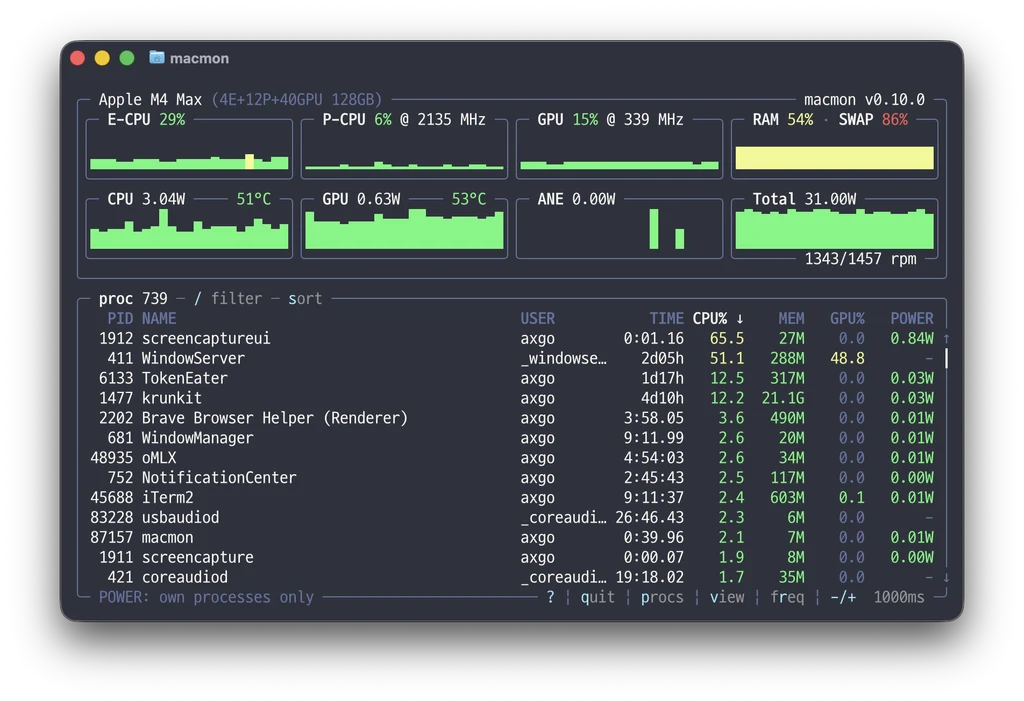
6. Apple Silicon 전력·온도 – powermetrics, macmon
Apple Silicon 맥에서 CPU·GPU 전력과 온도를 CLI 로 보려면 macOS 기본 도구 powermetrics 를 쓴다. 매뉴얼에 적힌 대로 root 권한이 필요해서 sudo powermetrics 로 실행한다. 이 값을 보기 좋게 보여 주는 asitop 도 내부에서 powermetrics 를 부르기 때문에 sudo 가 필요하다. sudo 없이 보려면 brew install macmon 으로 설치하는 macmon 이 있다. macmon 저장소 설명에 따르면 powermetrics 와 같은 데이터를 macOS 비공개 API 로 읽어 root 권한 없이 CPU·GPU·ANE 전력, 온도, 메모리를 보여 준다.
| 도구 | 보는 것 | 설치 | 권한 |
|---|---|---|---|
top | 프로세스·CPU·메모리 | 기본 포함 | 일반 사용자 |
iostat | 디스크 입출력·CPU·부하 | 기본 포함 | 일반 사용자 |
vm_stat | 메모리 페이지 통계 | 기본 포함 | 일반 사용자 |
nettop | 프로세스별 네트워크 | 기본 포함 | 일반 사용자 |
powermetrics | CPU·GPU 전력·주파수 | 기본 포함 | sudo |
htop | 프로세스·코어별 CPU | brew install htop | 일반 사용자 |
iftop | 연결별 네트워크 | brew install iftop | sudo |
macmon | Apple Silicon 전력·온도 | brew install macmon | 일반 사용자 |
MacOS Stats – 무료 APP
위의 도구를 하나씩 열어 보는 것은 번거롭다. 시스템 상태를 메뉴 막대에서 한 번에 보려고 쓰는 것이 Stats 다. Stats 가 다루는 모듈은 CPU, GPU, RAM, 디스크, 네트워크, 배터리, 센서(온도·전압·전력·팬), 블루투스 기기 배터리, 여러 시간대 시계, 그리고 3.0.0 에서 추가된 원격 모니터링(Remote)이다. 모듈마다 켜고 끌 수 있고, 메뉴 막대에 어떤 모양으로 띄울지 위젯을 고른다.
위젯은 소스 코드 기준으로 14가지다. 숫자만 보여 주는 소형 위젯, 선 도표·막대 도표·원형 도표, 업로드·다운로드 속도, 네트워크 도표, 배터리, 여러 값을 쌓아 보여 주는 스택, 속도계 모양, 메모리, 라벨·텍스트·아이콘·점 표시가 있다. 3.0.0 은 앱 안에서 쓰던 자체 아이콘을 macOS 의 SF Symbols 로 바꾸고 팝업 화면을 다시 그렸으며, 3.0.23 에는 읽은 값을 분 단위로 묶어 24시간 동안 보관하는 기록 기능이 들어갔다.
1. Stats – status-bar Display
메뉴 막대에 원하는 정보를 실시간으로 띄울 수 있다. 아래는 GPU·CPU·RAM·SSD 사용률과 네트워크 속도를 띄운 모습이다. (사실 난 이것 때문에 사용한다)

2. Stats – status-bar Popup
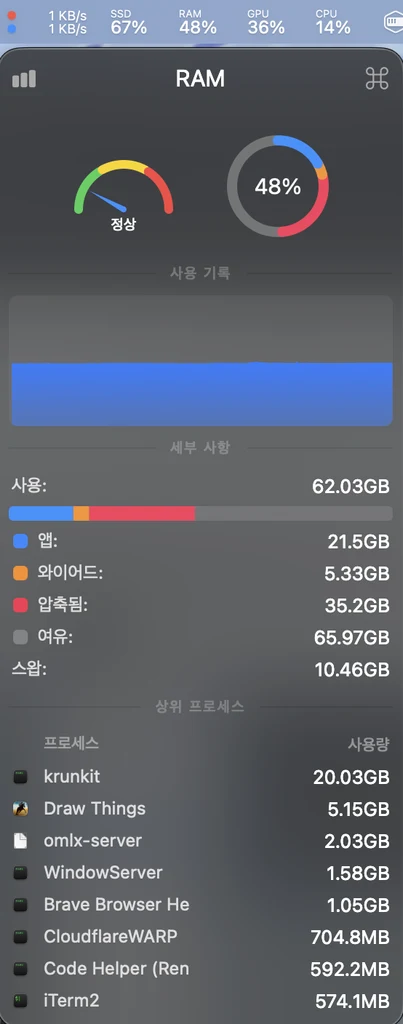
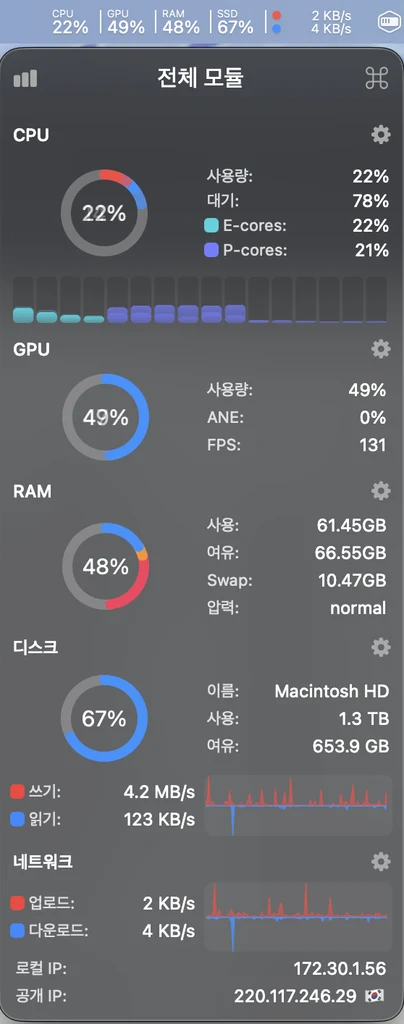
메뉴 막대의 위젯을 누르면 그 모듈의 자세한 정보가 팝업으로 열린다. CPU 는 코어별 사용률과 상위 프로세스, 네트워크는 인터페이스와 공인 IP, 디스크는 볼륨별 남은 용량을 보여 준다. 모듈 위젯을 하나로 합쳐 띄우고 한 팝업에서 모두 보는 ‘전체 모듈'(Combined modules) 보기도 있다.
| Simple Modules | Combined Modules |
 |  |
Stats 설치와 처음 설정
3. Stats – Install
맥에서는 Homebrew 로 설치하는 것이 가장 간단하다. Stats 는 Homebrew 에서 formula 가 아니라 cask 로 배포되는데, 같은 이름의 formula 가 없어서 brew install stats 만 쳐도 cask 를 찾아 설치한다. Homebrew 를 쓰지 않는다면 GitHub 릴리스 페이지에서 Stats.dmg 를 받아 응용 프로그램 폴더로 옮기면 된다. macOS 12 보다 오래된 맥은 개발자 사이트(mac-stats.com)의 옛 버전을 써야 한다.
### stats 설치
$ brew install stats

### 설치된 stats 정보를 확인한다
$ brew info --cask stats
==> stats (Stats): 3.0.23 (auto_updates)
System monitor for the menu bar
https://github.com/exelban/stats
==> Requirements
Required: macOS >= 12
==> Artifacts
Stats.app (App)
Code language: Bash (bash)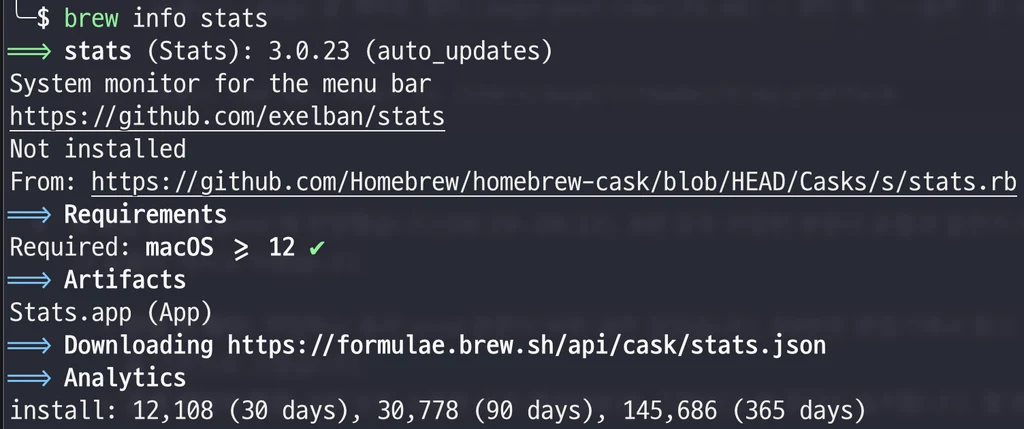
출력의 auto_updates 는 앱이 스스로 업데이트한다는 표시다. Stats 설정의 ‘업데이트 확인’으로 새 버전을 받고, 이런 cask 는 brew upgrade 가 기본으로 건너뛴다. Homebrew 로 함께 올리고 싶다면 brew upgrade --greedy-auto-updates 를 쓴다.
4. Stats – 실행과 설정
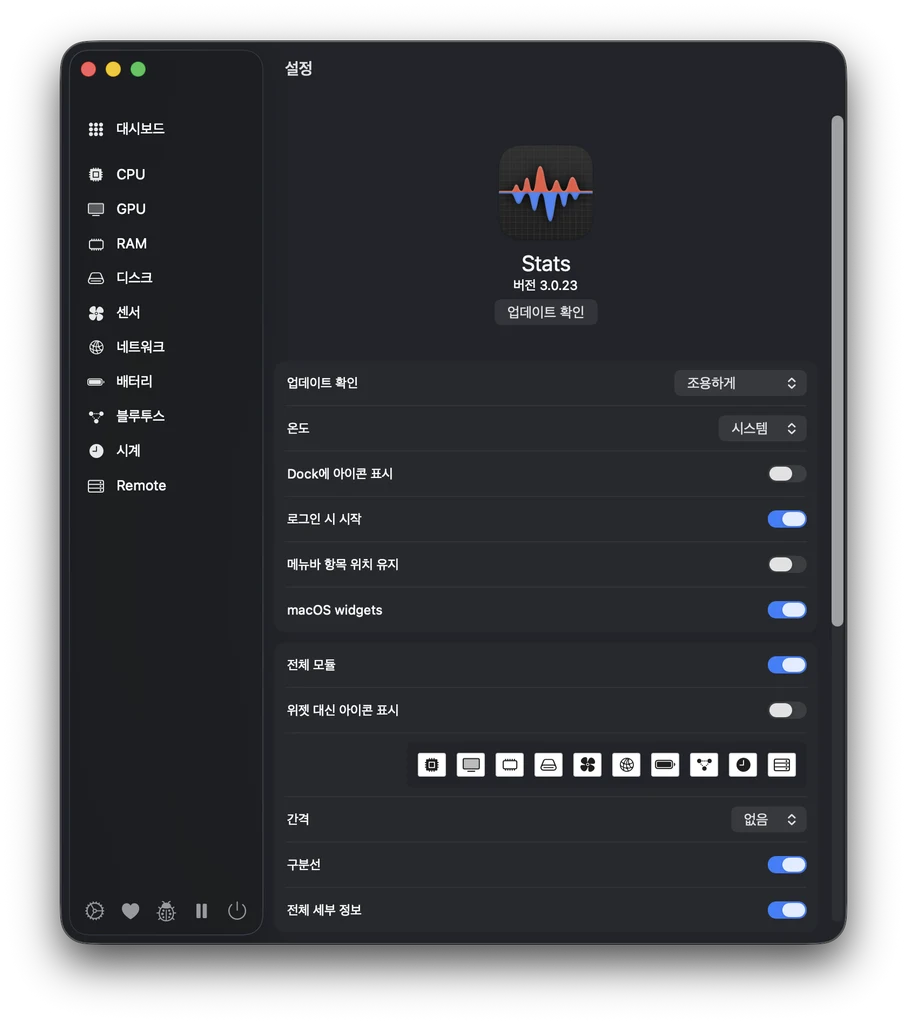
처음 실행하면 메뉴 막대에 기본 모듈 몇 개가 뜬다. 설정 창에서 모듈을 켜고 끄고, 모듈마다 위젯 모양·업데이트 주기·팝업에 보일 항목을 고른다. 한국어 번역도 들어 있어서 시스템 언어가 한국어면 설정 화면도 한국어로 나온다. 맥을 켤 때마다 자동으로 띄우려면 설정에서 ‘로그인 시 시작’을 켠다.
Stats 사용 중 감수할 문제들
아래는 Stats 저장소의 README FAQ 에 정리된 내용 가운데 자주 겪는 것들이다.
- 메뉴 막대에 아이콘이 안 보일 때: macOS 26 부터 메뉴 막대에 항목을 띄우려면 앱별 허용이 필요하다. 모듈과 위젯을 켰는데도 아이콘이 하나도 없다면 시스템 설정 → 메뉴 막대에서 Stats 를 켠다.
- 데스크톱 위젯에 값이 안 나올 때: 위젯과 통신하는 시스템 프로세스(
chronod)의 부하 문제 때문에 Stats 쪽에서 기본으로 꺼 두었다. Stats 설정에서 ‘macOS widgets’ 옵션을 켠다. - Wi-Fi 이름이 Unknown 으로 나올 때: macOS 는 위치 서비스 권한이 있어야 Wi-Fi 이름을 알려 준다. 시스템 설정 → 개인정보 보호 및 보안 → 위치 서비스에서 Stats 를 켜고 앱을 다시 실행한다.
- 아이콘 순서 바꾸기: 순서는 macOS 가 정한다. ⌘(command) 키를 누른 채 아이콘을 끌어 옮긴다.
- Stats 자체의 CPU·에너지 사용: 모듈마다 비용이 다르고, 센서와 블루투스 모듈이 가장 무겁다. README 에는 이 두 모듈을 끄면 경우에 따라 CPU 사용을 50% 가까이 줄일 수 있다고 적혀 있다.
- 센서 이름의 코어 번호: ‘CPU Efficient Core 1’ 같은 이름은 실제 코어 하나가 아니라 그 클러스터 안의 온도 센서 하나를 뜻한다. Apple 이 칩마다 센서 키를 바꿔서, 새 칩에서는 센서 이름이 정확하지 않을 수 있다.
- 팬 제어: 예전 맥에서는 잘 되지만 지금은 업데이트하지 않는 기능(legacy)으로 남아 있다.
Stats 는 사용 통계를 보내지 않는다. 외부로 나가는 요청은 업데이트 확인과 공인 IP 조회를 위한 api.mac-stats.com, 업데이트 확인 예비용 api.github.com 둘뿐이라고 README 에 밝혀 두었다. 지울 때는 앱 안에 들어 있는 삭제 스크립트를 관리자 권한으로 실행해야 센서를 읽는 SMC 헬퍼까지 함께 지워진다.
$ sh /Applications/Stats.app/Contents/Resources/Scripts/uninstall.sh
Code language: Bash (bash)
MacOS iStat Menus – 유료 APP
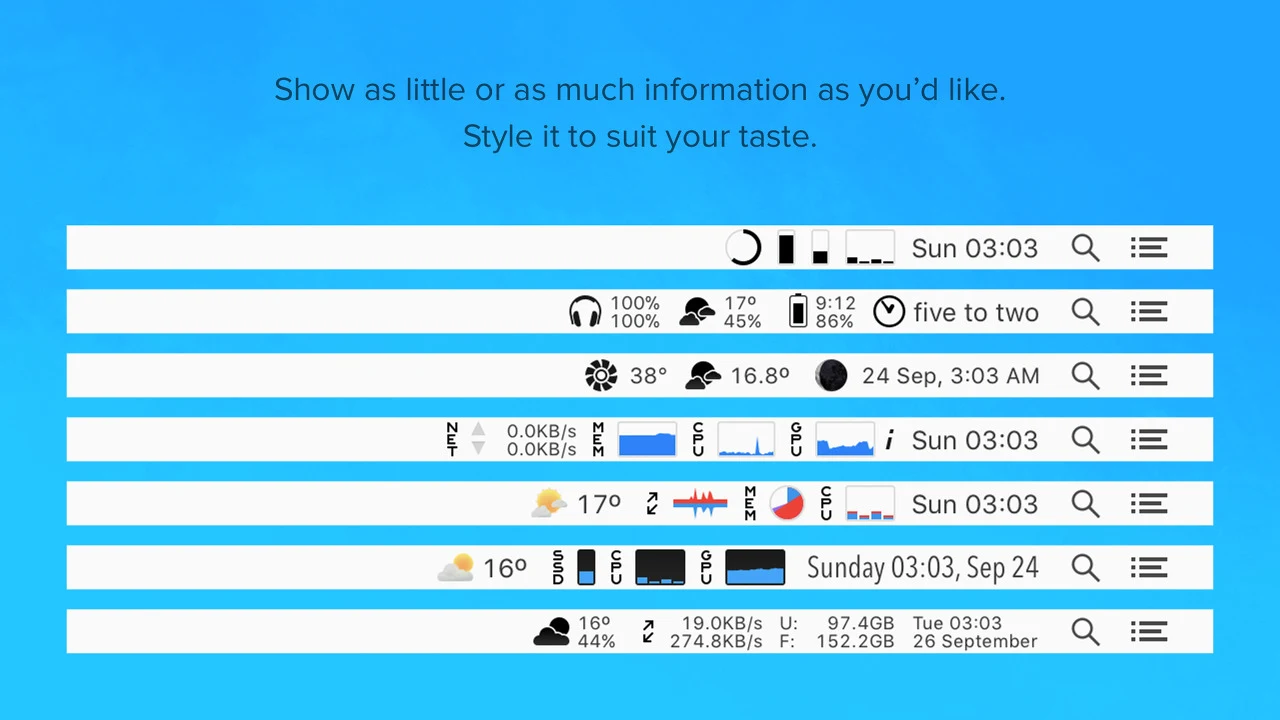
Stats 는 오래전부터 많이 쓰인 iStat Menus(Bjango)와 구성이 비슷한 무료 대안이다. iStat Menus 는 CPU·GPU·메모리·디스크·네트워크·센서·배터리에 날씨까지 메뉴 막대에서 보여 주고, 메뉴 막대 항목과 팝업을 아주 세밀하게 꾸밀 수 있다. 공식 사이트의 최신 버전은 7.5 이고 macOS 13.5 이상이 필요하다.
iStat Menus 는 Bjango 에서 라이선스(개인용·최대 5명 가족용)를 사서 쓴다. 월 $9.99 로 알려진 금액은 iStat Menus 를 포함한 250개 넘는 앱을 쓰는 구독 서비스 Setapp 의 요금이다. 사기 전에 14일 동안 무료로 써 볼 수 있다. 라이선스 가격은 구매 화면에서 지역 세금과 함께 표시된다.
| 항목 | Stats | iStat Menus |
|---|---|---|
| 가격 | 무료(MIT 오픈소스, 후원 가능) | 라이선스 구매(14일 체험) 또는 Setapp 월 $9.99 |
| 최소 macOS | 12 (Monterey) | 13.5 |
| 보는 것 | CPU·GPU·RAM·디스크·네트워크·배터리·센서·블루투스·시계·원격 | CPU·GPU·메모리·디스크·네트워크·센서·배터리·날씨 등 |
| 확인한 버전 | v3.0.23 | v7.5 |
나는 Stats 정도면 충분하다
맥 모니터링을 iStat Menus 를 사용하다가 무료 앱인 Stats 로 바꿨는데, 써 보니 불편한 점을 찾기 어려웠다. (조용한 정신승리 ㅋㅋㅋ)
iStat Menus 와 비교해 보면 아래 부분이 다르다.
- 그래프 표시: 선·막대·원형·네트워크 도표와 속도계 모양까지 위젯이 14가지이고 도표에 애니메이션도 있다. 꾸밀 수 있는 정도는 iStat Menus 가 앞선다.
- 아이콘: 앱 안의 아이콘은 macOS 의 SF Symbols 를 쓰고, 아이콘 위젯에는 애니메이션 옵션이 있다.
- 센서 팝업: 센서 모듈에도 팝업이 있어 온도·전력·팬 값을 팝업에서 볼 수 있다.
지난 데이터를 길게 남기거나 날씨 같은 부가 기능이 필요하다면 iStat Menus 를 체험해 보고 고르면 된다. 메뉴바에서 현재 상태를 보는 것이 목적이라면 나로선 무료 앱 Stats 로 충분할 것 같다.

[ 무료App인 Stats는 Link에서 후원이 가능하다고 한다. ]