우리집 오큘러스 리프트 S(Oculus Rift S)는 왼쪽·오른쪽 터치 컨트롤러가 두 개씩 잡히거나, 컨트롤러를 아예 인식하지 못할 때가 자주 발생한다. USB 연결이 불량인지, 컨트롤러 쪽 문제인지, 쓰고 있던 Windows 10 이 이상한 것인지 끝내 원인은 찾지 못했다. 대신 문제가 생기면 정상일 때 저장해 둔 기기 설정으로 되돌리는 배치 파일을 만들어 두고, 아이콘 하나만 두 번 누르면 복구되게 해 두었다.
비트세이버를 너무 좋아하시는 와이프가 게임 도중 컨트롤러 오류가 났을 때 혼자 해결할 수 있게 하려는 목적이다.
목차
배치 파일 전에 해 볼 기본 점검
Rift S 는 외부 센서 없이 헤드셋에 달린 카메라 5개로 머리와 컨트롤러 위치를 추적한다(Oculus Insight). 컨트롤러가 이상할 때는 고장을 의심하기 전에 카메라가 컨트롤러를 잘 볼 수 있는지, PC 연결과 앱 상태가 정상인지부터 봐야 한다. Meta 의 컨트롤러 추적 문제 해결 안내는 Quest 기준으로 쓰여 있지만(Rift S가 너무 오래되긴 했다), 헤드셋 카메라로 컨트롤러를 추적하는 방식이 같아서 아래 항목은 Rift S 에도 적용된다.
- 배터리: 컨트롤러 배터리를 빼고 30초 이상 기다렸다가 다시 넣는다. 배터리가 약해도 추적이 끊긴다.
- 조명: 방은 충분히 밝게 하되 직사광선은 피한다. 줄 조명이나 LED 스트립처럼 작은 광원이 많은 곳도 좋지 않다.
- 반사면: 거울, 유리, 광택 있는 바닥이나 벽에서 떨어진 곳에서 쓴다.
- 카메라: 헤드셋 카메라 렌즈를 닦고, 카메라와 컨트롤러 사이를 가리는 물건을 치운다. 컨트롤러에 씌운 커버나 스티커가 있으면 빼고 확인한다.
- PC 연결: Meta 의 PC 요구 사항 문서에 따르면 Rift S 는 USB 3.0 포트 하나와 DisplayPort 출력이 필요하다(미니 DisplayPort 는 동봉 어댑터를 쓴다). 헤드셋 케이블을 USB 3.0 포트와 그래픽카드의 DisplayPort 에 꽂고, 뽑았다가 다시 꽂아 앱이 헤드셋을 다시 잡는지 본다.
- 재동기화: 그래도 한쪽 컨트롤러만 계속 문제라면 PC 앱에서 해당 컨트롤러를 다시 페어링한다.
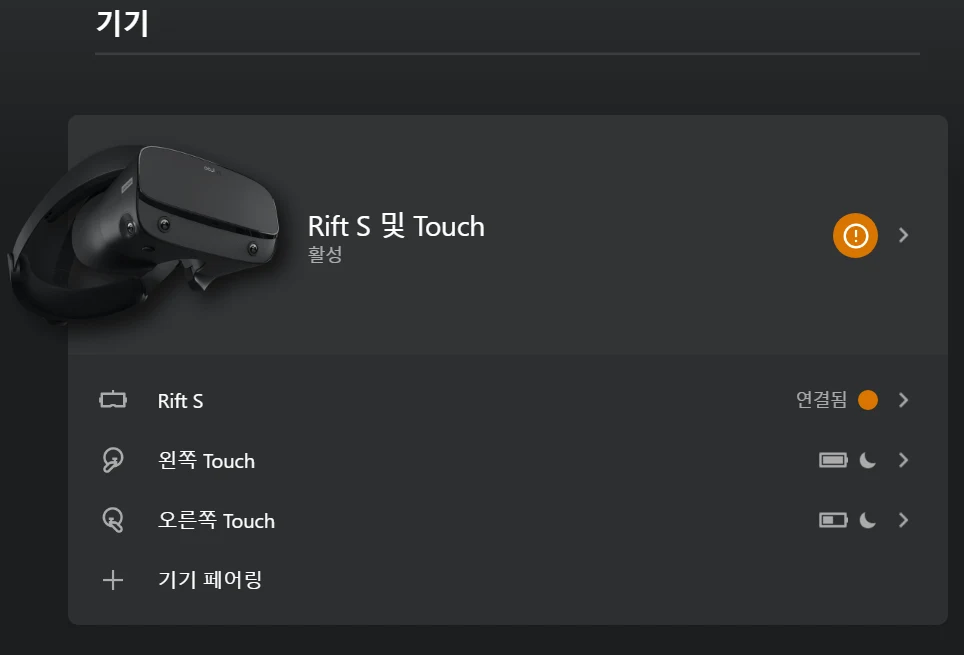
앱 화면에서 컨트롤러가 두 개씩 보이거나 상태 표시가 주황색에서 바뀌지 않는다면, PC 의 Oculus 런타임 서비스를 다시 시작하는 것만으로 풀리기도 한다. 관리자 권한 명령 프롬프트에서 실행한다.
REM 서비스 이름이 있는지 먼저 확인
sc query OVRService

REM 서비스 다시 시작
net stop OVRService
net start OVRService
Code language: Bash (bash)
sc query 에서 서비스를 찾을 수 없다고 나오면 설치된 앱 버전에서 서비스 이름이 다른 것이다. 서비스 관리자(services.msc)에서 Oculus 나 Meta 가 들어간 서비스 이름을 확인해 바꿔 쓴다. 뒤의 배치 파일도 이 서비스 이름을 쓴다.
지금 PC 앱에서 이 방법을 쓸 수 있는지 확인
배치 파일은 PC 앱이 기기 정보를 저장해 두는 파일을 정상일 때의 사본으로 되돌린다. Oculus 앱은 %LOCALAPPDATA%\Oculus 폴더에 DeviceCache.json 이라는 기기 캐시 파일을 둔다. PC 앱은 지금 Meta 도움말에서 Meta Horizon Link 라는 이름으로 안내되고, 이름이 바뀐 앱에서도 같은 파일을 쓰는지는 모르겠다. 만들기 전에 두 가지를 봐야 한다.
- 파일: 탐색기 주소창에
%LOCALAPPDATA%\Oculus를 넣었을 때DeviceCache.json이 보이는지 확인한다. - 서비스: 앞의
sc query OVRService가 서비스를 찾는지 확인한다. 이름이 다르면 스크립트의OVRService를 그 이름으로 바꾼다.
파일이 없다면 이 방법은 맞지 않을 수 있다.
정상 상태를 백업해 두고 한 번에 되돌리는 스크립트
계획은 단순하다.
- 백업(내가 한 번만): Guardian(안전 구역)까지 잘 설정된 정상 상태에서
DeviceCache.json을DeviceCache_best.json으로 복사해 둔다. - 복구(와이프가 필요할 때): 서비스를 멈추고
DeviceCache_best.json으로 원래 파일을 덮어쓴 뒤 서비스를 다시 시작한다.
서비스를 먼저 멈추는 것은 실행 중인 서비스가 파일을 잡고 있거나 바꾼 내용을 다시 덮어쓸 수 있어서다. 아래 스크립트 하나로 백업과 복구를 모두 한다.
@echo off
set "DIR=%LOCALAPPDATA%\Oculus"

if not exist "%DIR%\DeviceCache.json" (
  echo DeviceCache.json not found. Check the app version.
  pause
  exit /b 1
)

net stop OVRService

REM 처음 한 번만: 지금 상태를 정상 상태로 백업
if not exist "%DIR%\DeviceCache_best.json" copy "%DIR%\DeviceCache.json" "%DIR%\DeviceCache_best.json"

REM 백업해 둔 정상 상태로 덮어쓰기
copy /Y "%DIR%\DeviceCache_best.json" "%DIR%\DeviceCache.json"

net start OVRService
echo Done. Wait until the app shows the controllers again.
pause
Code language: Bash (bash)DeviceCache.json이 없으면 아무것도 하지 않고 멈춘다.- 처음 실행하면 백업 파일(
DeviceCache_best.json)이 없으니 지금 상태를 백업하고, 다음 줄에서 방금 만든 백업으로 다시 덮어쓴다. 결과는 그대로다. - 두 번째 실행부터는 백업으로 덮어쓰는 복구만 한다.
- 경로를 따옴표로 감싸서 Windows 사용자 이름에 공백이 있어도 복사가 실패하지 않는다.
- 화면 메시지는 영어로 두었다. 메모장이 UTF-8 로 저장한 배치 파일에서 한글을 출력하면 명령 프롬프트에서 글자가 깨지기 때문이다.
배치 파일과 관리자 권한 바로가기 만들기
위 스크립트를 배치 파일로 저장하고, 그 파일을 관리자 권한으로 실행하는 바로가기를 만든다. net stop·net start 로 서비스를 다루려면 관리자 권한이 필요하다.
1. 파일 확장명이 보이게 설정
배치 파일을 만들려면 탐색기(단축키 Win+E)에서 파일 확장명이 보여야 한다. Windows 10 은 보기 탭에서 ‘파일 확장명’ 을 체크한다. Windows 11 은 보기 메뉴의 표시 아래에 같은 항목이 있다.

2. Touch_recover.bat 만들기
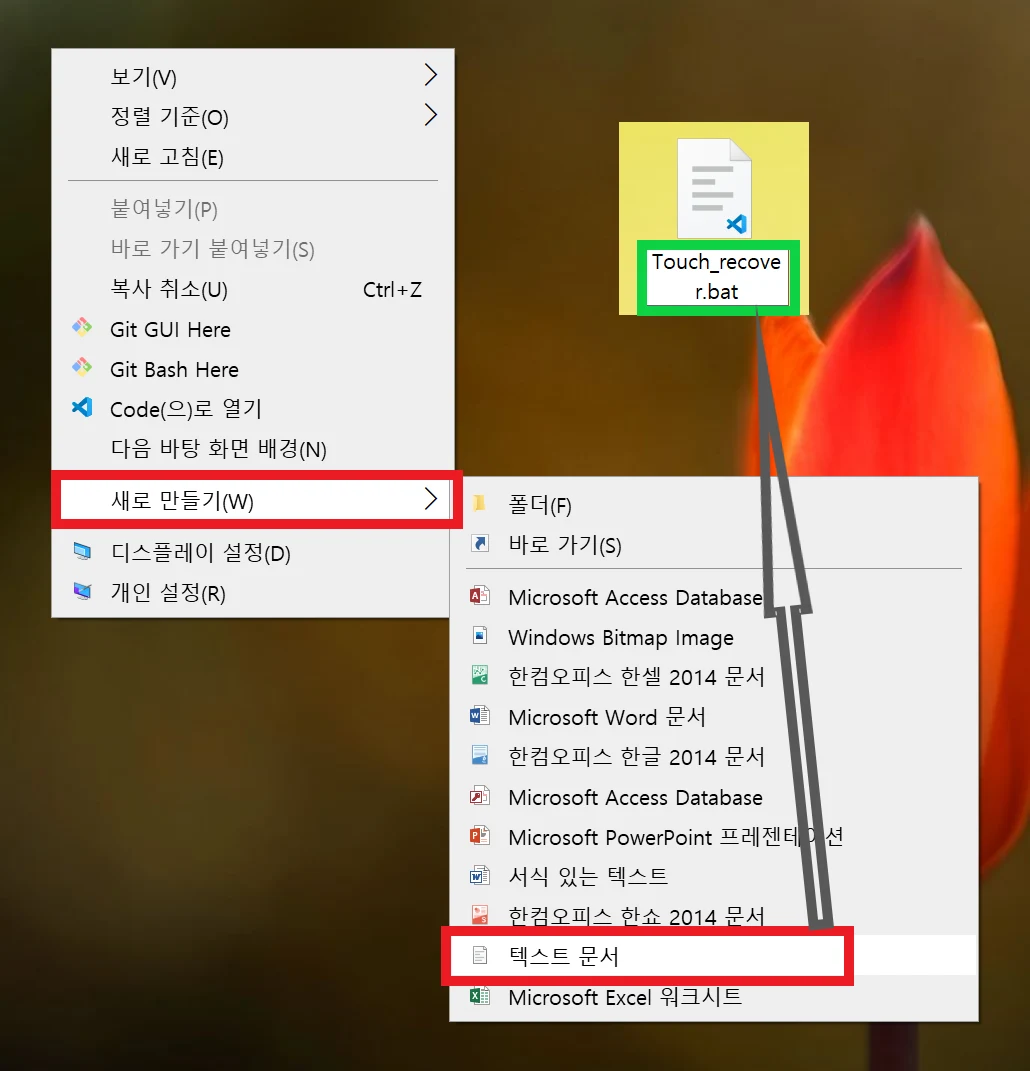
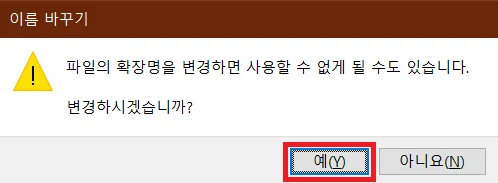
바탕 화면 같은 곳에 텍스트 파일을 새로 만들고 이름을 Touch_recover.bat 로 바꾼다. 확장명을 바꾸면 파일을 쓸 수 없게 될 수도 있다는 경고가 뜨는데 ‘예’ 를 누른다.
3. 스크립트 내용 입력
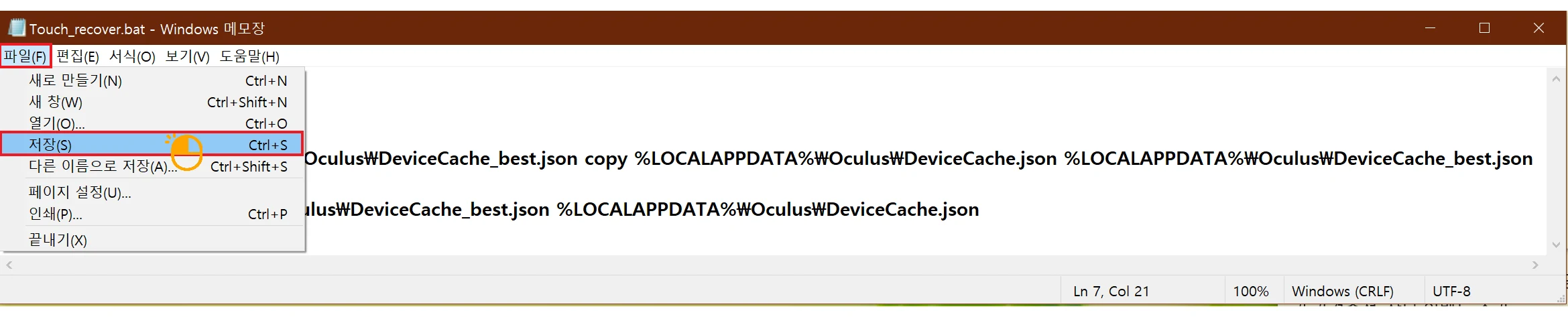
파일을 오른쪽 버튼으로 눌러 편집(메모장)으로 열고, 앞 절의 스크립트를 붙여 넣은 뒤 저장한다. Ctrl+S 로 저장해도 된다.
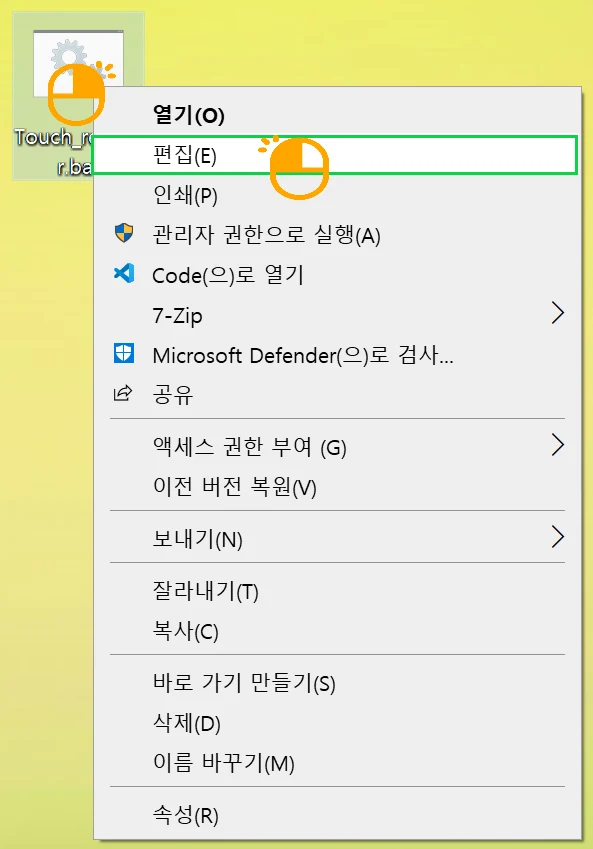
아래 메모장 그림은 경로 따옴표와 파일 확인을 넣기 전의 기본 버전이다. 붙여 넣을 내용은 앞 절의 스크립트다.

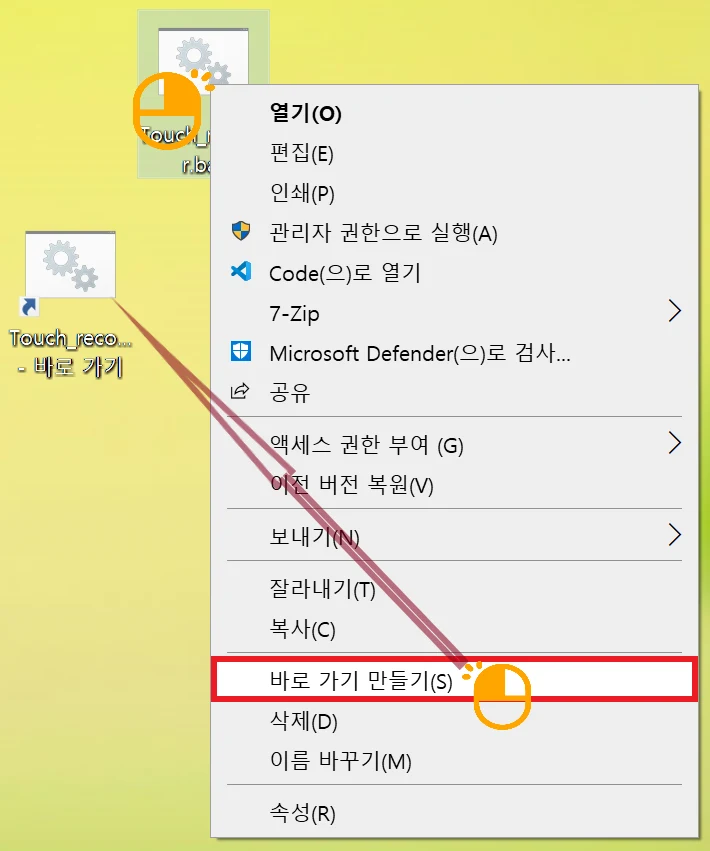
4. 바로가기를 만들고 ‘관리자 권한으로 실행’ 지정
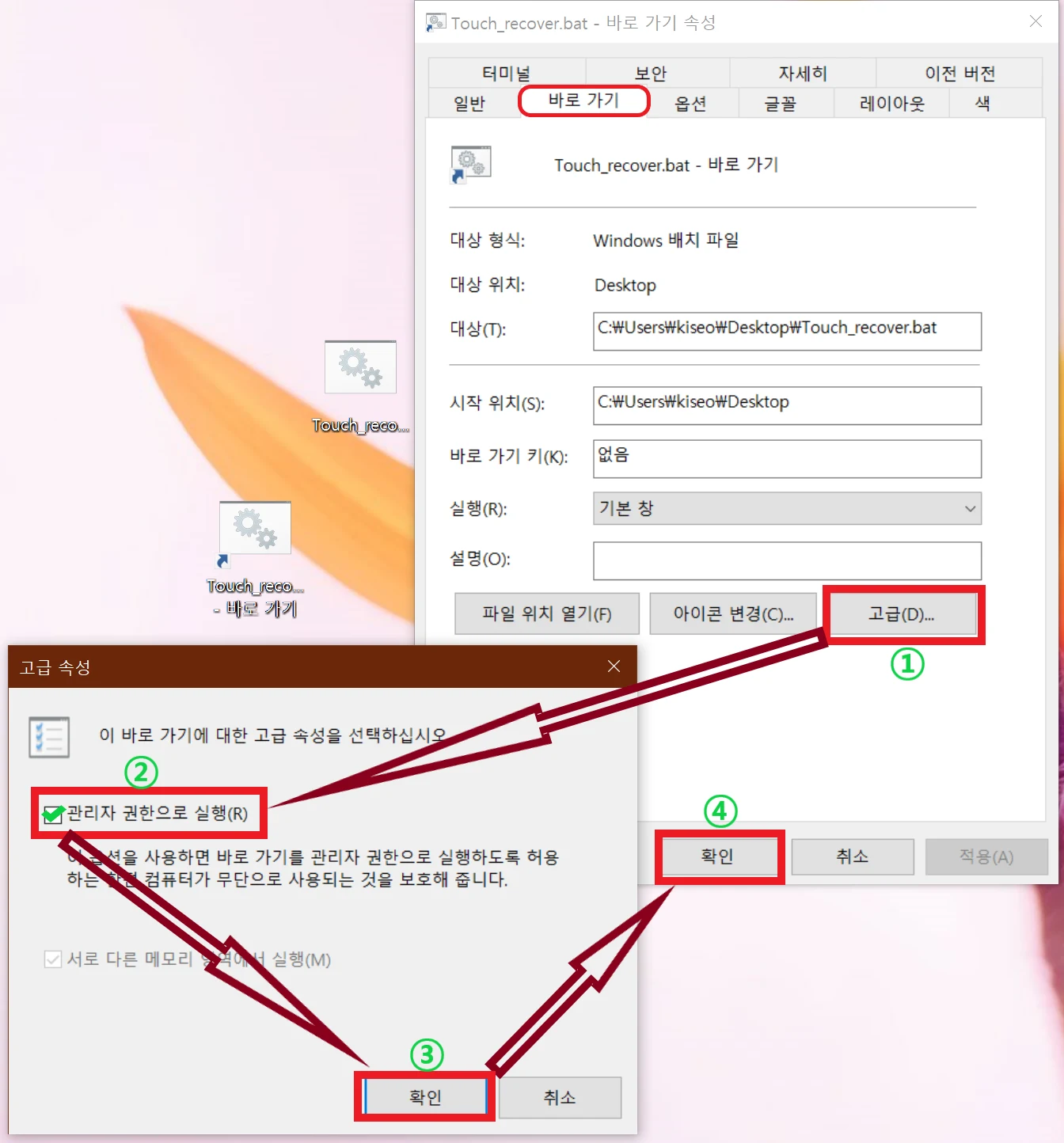
매번 오른쪽 버튼으로 ‘관리자 권한으로 실행’ 을 고르기는 번거로우니 바로가기를 만들고 속성에 지정해 둔다.
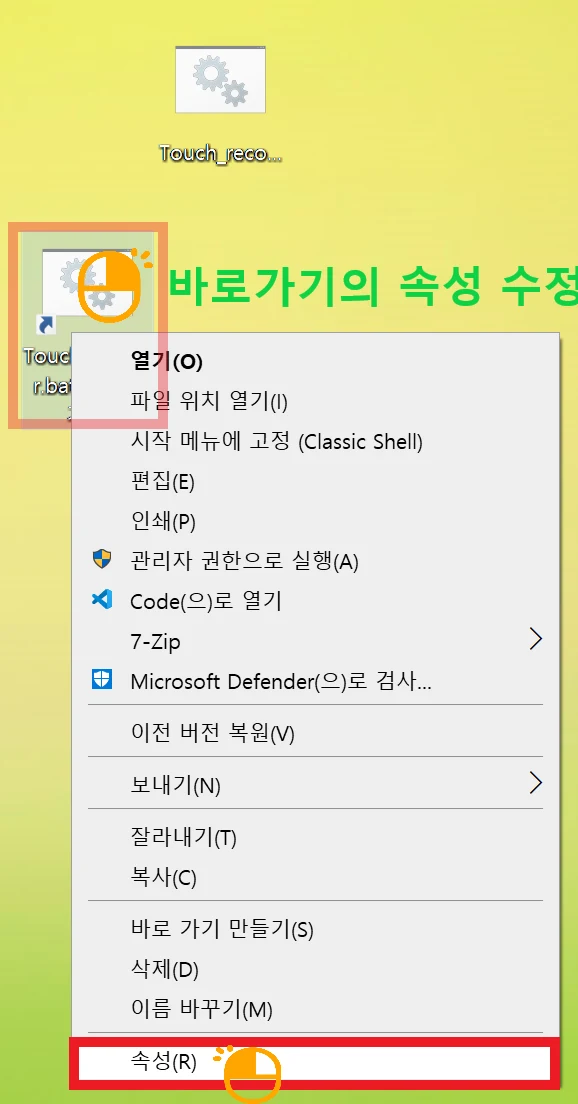
바로가기 속성 창에서 [바로가기] 탭 → [고급] → ‘관리자 권한으로 실행’ 체크 → 고급 속성 창 [확인] → 바로가기 속성 창 [확인] 순서로 누른다.
스크립트 사용하기 — 첫 실행은 백업, 그다음부터는 복구
만든 바로가기 하나로 백업과 복구를 모두 한다. 백업은 처음 실행할 때만 만들어지므로, 첫 실행은 모든 기기가 정상일 때 한다.
1. 정상 상태에서 한 번 실행해 백업
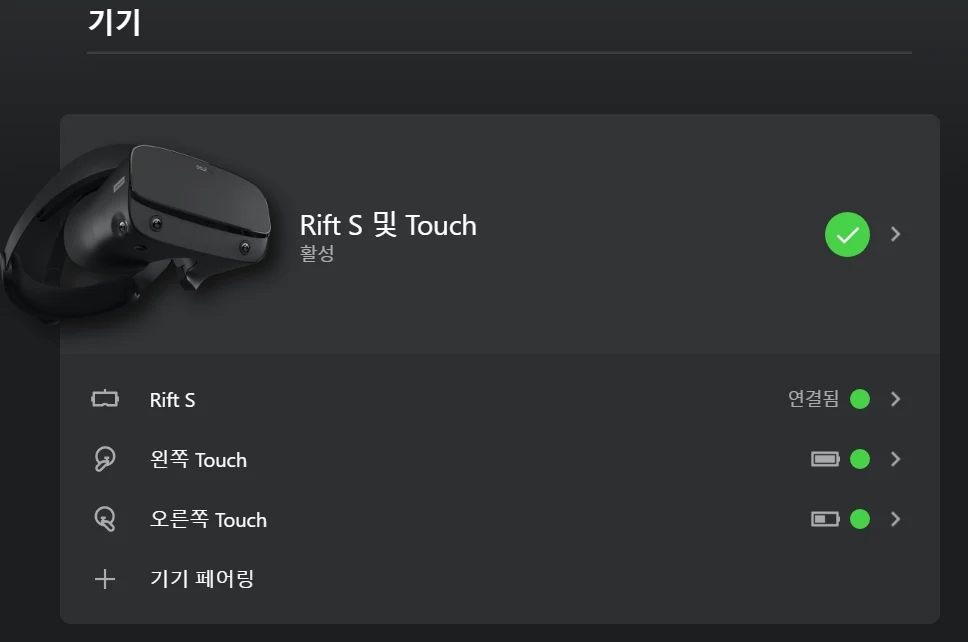
앱의 기기 화면에서 헤드셋과 두 컨트롤러가 모두 정상(녹색)으로 보일 때 바로가기를 처음 실행한다. 이때 현재 설정이 DeviceCache_best.json 으로 백업된다.
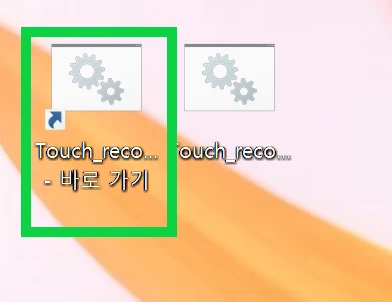
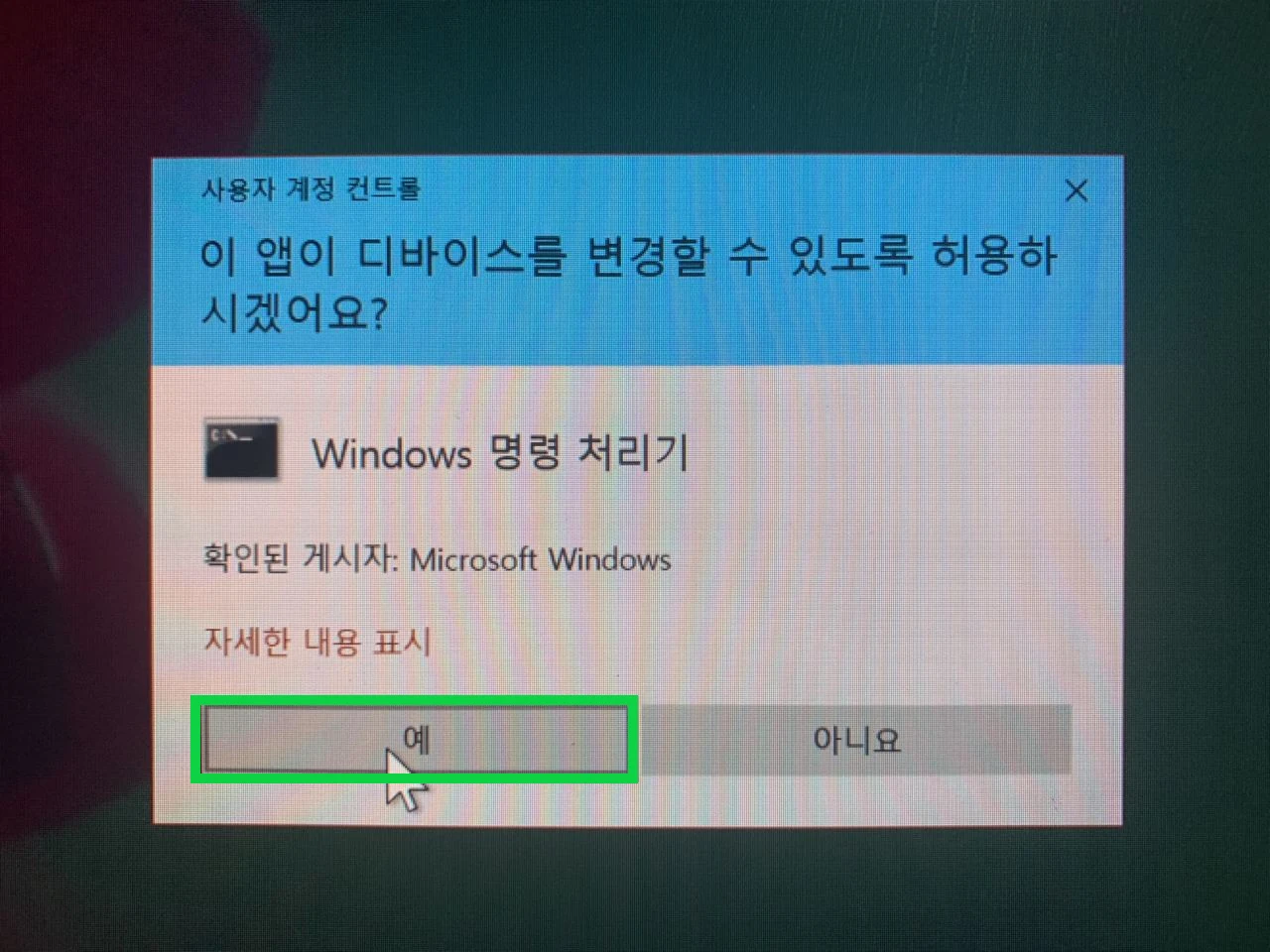
실행하면 사용자 계정 컨트롤 창이 뜬다. 서비스를 다시 시작하기 때문에 관리자 권한을 묻는 것이니 ‘예’ 를 누른다.
2. 오류가 생기면 다시 실행해 복구
컨트롤러가 두 개씩 보이거나 상태 표시가 주황색으로 바뀌어 돌아오지 않으면 같은 바로가기를 실행한다. 이번에는 DeviceCache.json 을 백업해 둔 DeviceCache_best.json 으로 덮어쓰고 서비스를 다시 시작한다.
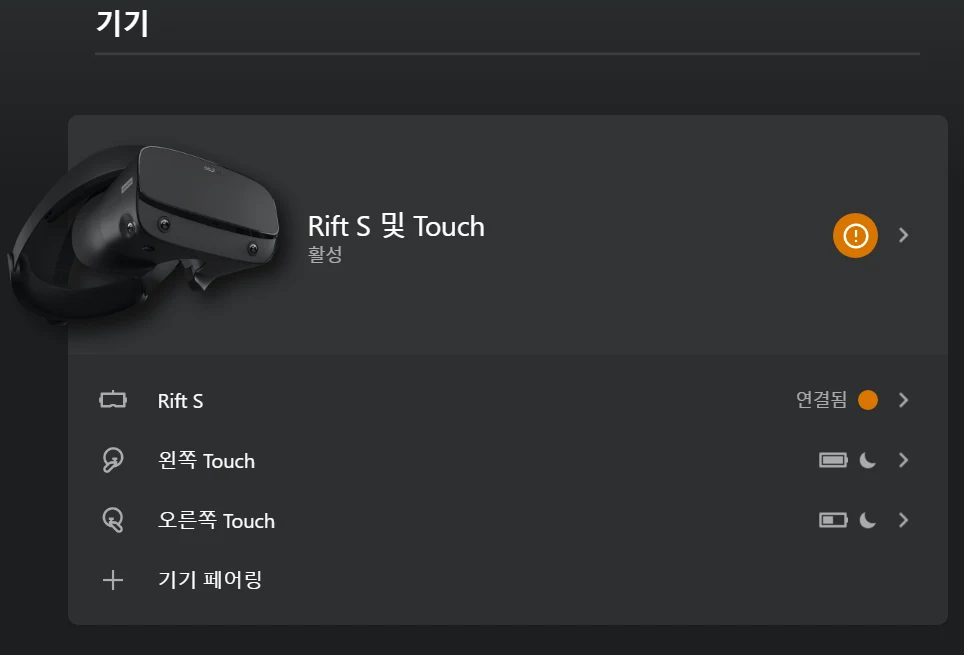
서비스가 다시 올라오고 앱의 기기 상태가 녹색으로 돌아오면 끝이다. 헤드셋이 다시 잡히기까지 잠깐 걸리니 바로 게임을 켜지 말고 앱 화면을 확인한 뒤 시작한다. (돌아와라~ 그린라이트!!)
백업을 다시 만들어야 할 때
백업 파일은 처음 실행한 순간의 기기 상태를 그대로 담고 있다. 아래처럼 기기 구성이 바뀌었다면 이전에 만든 백업으로 덮어쓰는 것이 오히려 문제를 만들 수 있으니 백업을 새로 만든다.
- 컨트롤러를 새로 사거나 수리받아 다시 페어링했을 때
- 앱을 다시 설치했거나 큰 업데이트 뒤 기기 화면 구성이 달라졌을 때
모든 기기가 정상인 상태에서 %LOCALAPPDATA%\Oculus\DeviceCache_best.json 을 지우고 바로가기를 한 번 실행하면 지금 상태로 백업이 다시 만들어진다.
이제 와이프는 게임하다 터치 컨트롤러 오류가 나면 바로가기를 두 번 누르고 잠깐 기다렸다가 다시 시작한다. 이 스크립트는 기기 정보를 정상일 때로 되돌릴 뿐 원인을 고치지는 않으니, 같은 증상이 아주 자주 생기면 기본 점검부터 다시 본다.