GitHub 계정을 개인용과 업무용으로 따로 쓰고 있다. 코드를 고칠 때는 문제가 없다가, 개인 계정 설정 그대로 업무 저장소에 push 해서 커밋 기록에 개인 이메일이 남은 적이 있다. 계정을 수시로 바꿔 쓰다 보니 생각지 않게 이런 경우들이 종종 생긴다.
계정마다 SSH 키를 만들고 ~/.ssh/config 에 호스트 별칭을 나누는 방법도 있지만, 키를 만들어 등록하고 관리하는 일이 번거롭다. GitHub CLI(gh)로 Github 을 로그인하면 OAuth 토큰을 받아 HTTPS 로 연결하고, 계정을 바꿔 가며 MacOS 한 대에서 여러 Github 계정을 간단히 스위칭하며 사용할 수 있다.
gh 는 v2.40.0 부터 여러 계정을 등록하고 gh auth switch 로 Github 계정 스위칭을 정식으로 지원한다. 그보다 낮은 버전을 사용할 때는 설정 파일을 바꿔치기하면서 사용하기도 했었다. (2.39 이하에서 사용하는 방법은 맨 뒤에)
목차
GIT push 하는 계정과 커밋 User 정보가 다를 수 있다
Github “계정을 바꾼다”고 하면 User 설정 하나만 생각하기 쉽지만, git은 Commit 과 push에 작성자 정보가 다를 수 있다.
| 구분 | 설정 부분 | 확인 명령 |
|---|---|---|
| Git : Push | git helper의 Token 설정 | gh auth status --active |
| Git : Commit | git Config의 user.name·user.email | git config user.email |
GitHub 는 커밋을 작성자 이메일로 계정과 연결한다. 업무 계정 토큰으로 push 해도 커밋 작성자가 개인 이메일이면 업무 저장소에 개인 계정 이메일 정보가 커밋에 남는다. gh 문서도 gh auth switch 가 user.name·user.email 같은 git 설정은 바꾸지 않는다고 적고 있다. 그래서 이 글은 토큰 전환은 gh 에, 작성자는 git 설정에 각각 맡긴다.
gh 설치와 첫 번째 계정 로그인
macOS 는 Homebrew 로 설치한다. 윈도우나 리눅스는 GitHub CLI 릴리스 페이지에서 받는다.
> brew install gh
> gh --version
gh version 2.103.2 (2026-10-23)
https://github.com/cli/cli/releases/tag/v2.103.2
Code language: Bash (bash)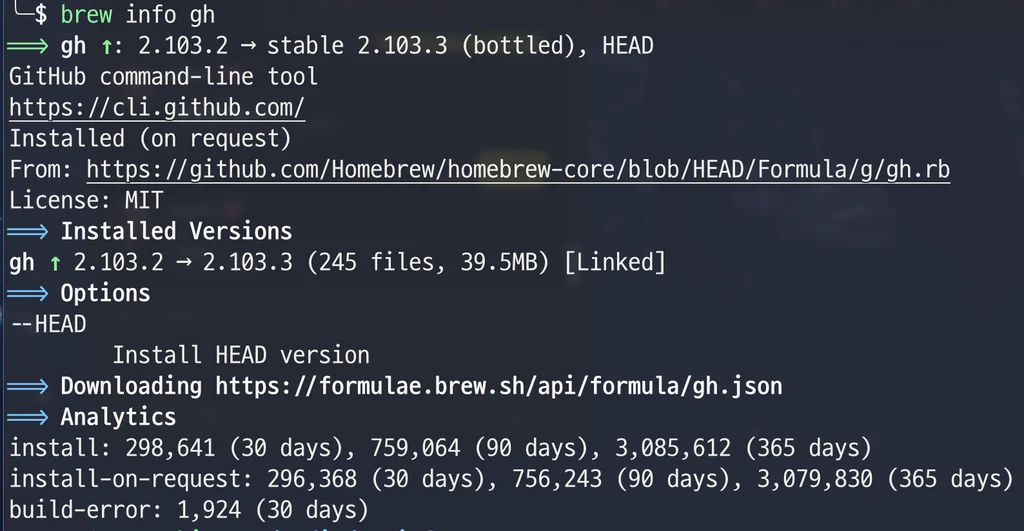
로그인은 gh auth login 으로 한다. 질문에 답해도 되고, 옵션으로 한 번에 지정해도 된다. 아래처럼 실행하면 일회용 코드가 클립보드에 복사되고 브라우저가 열린다. 브라우저에서 코드를 붙여 넣고 승인하면 끝난다.
## HTTPS 로, 브라우저 인증으로 로그인
> gh auth login --hostname github.com --git-protocol https --web --clipboard

## gh 를 git 의 자격 증명 도우미로 등록
> gh auth setup-git

## 등록 결과 확인
> git config --global --get-regexp '^credential\.'
credential.https://github.com.helper
credential.https://github.com.helper !/opt/homebrew/bin/gh auth git-credential
credential.https://gist.github.com.helper
credential.https://gist.github.com.helper !/opt/homebrew/bin/gh auth git-credential
Code language: Bash (bash)
토큰은 macOS 키체인 같은 시스템 자격 증명 저장소에 저장된다. 저장소를 쓸 수 없을 때만 일반 텍스트 파일로 저장하고, --insecure-storage 를 주면 텍스트 파일에 저장할 수도 있다.
브라우저 인증을 쓸 수 없다면 GitHub 설정 화면에서 만든 개인 액세스 토큰(classic)으로 로그인도 가능하다. gh auth login --with-token < mytoken.txt 처럼 표준 입력으로 넘기면 된다.
두 번째 계정 추가와 gh auth switch
v2.40.0 부터는 gh auth login 을 한 번 더 실행하면 기존 계정을 덮어쓰지 않고 계정이 추가된다. 브라우저 승인은 그 브라우저에 로그인된 GitHub 계정으로 진행되므로, 두 번째 계정을 추가할 때는 브라우저에서도 두 번째 계정으로 로그인되어 있는지 먼저 확인하고 진행해야 한다.
## 두 번째 계정 추가 (브라우저는 work-id 로 로그인된 상태)
> gh auth login --hostname github.com --git-protocol https --web --clipboard

> gh auth status
github.com
  ✓ Logged in to github.com account work-id (keyring)
  - Active account: true
  - Git operations protocol: https
  - Token: gho_************************************
  - Token scopes: 'gist', 'read:org', 'repo', 'workflow'

  ✓ Logged in to github.com account personal-id (keyring)
  - Active account: false
  - Git operations protocol: https
  - Token: gho_************************************
  - Token scopes: 'gist', 'read:org', 'repo', 'workflow'
Code language: Bash (bash)
(keyring) 은 토큰이 키체인에 있다는 표시다. 계정이 두 개뿐이면 gh auth switch 만 실행해도 다른 계정으로 바뀌고, 세 개 이상이면 --user 로 선택해야 한다. gh 를 git 자격 증명 도우미로 등록해 두었다면 이후 git push·git pull 도 새 활성 계정의 토큰을 쓴다.
## 계정이 두 개면 서로 바뀐다
> gh auth switch

## 계정을 지정해서 바꾼다
> gh auth switch --hostname github.com --user personal-id

## 지금 활성 계정만 보기
> gh auth status --active

## 계정 토큰 확인
> gh auth token --user work-id
Code language: Bash (bash)
토큰은 키체인에 저장되어 있고, 설정 파일 ~/.config/gh/hosts.yml 에는 등록된 계정 목록과 활성 계정 이름이 설정된다.
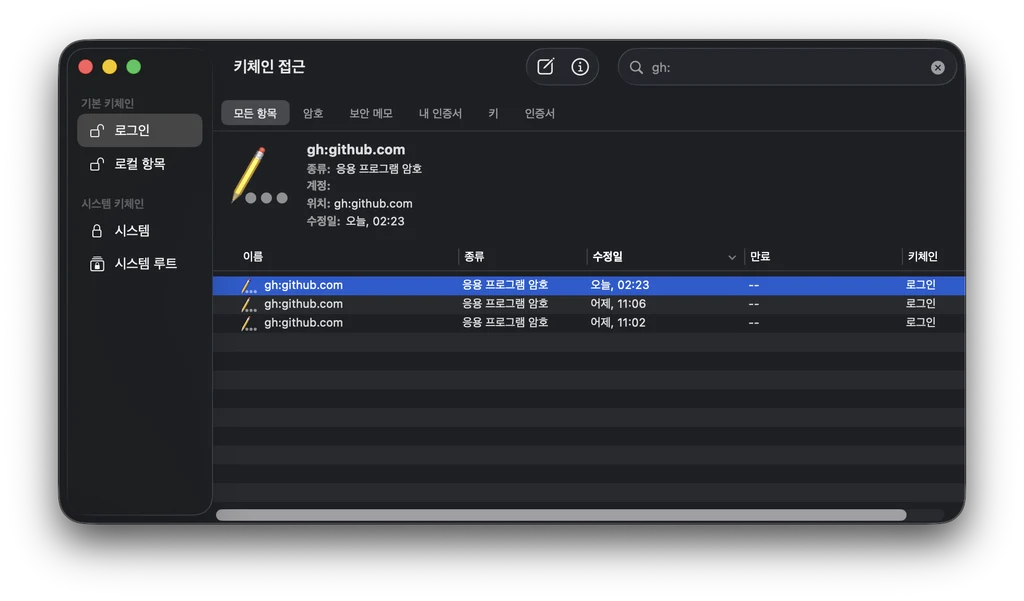
맨 아래 user(work-id)가 지금 활성 중인 계정 이름이다.
$ cat ~/.config/gh/hosts.yml

github.com:
    git_protocol: https
    users:
        personal-id:
        work-id:
    user: work-id
Code language: Bash (bash)git includeIf 로 폴더별 커밋 작성자를 자동 적용
계정을 바꿀 때마다 git config --global user.name 을 다시 쓰는 방식은 전역 설정을 계속 덮어쓰기 때문에 자칫 실수하기 쉽다. 저장소를 폴더 단위로 git 의 조건부 설정 includeIf 를 이용해서 폴더에 따라 User 정보가 자동 적용되도록 하는 것이 좋다. 업무 저장소는 ~/work/, 개인 저장소는 그 밖에 둔다고 하면 이렇게 설정한다.
## ~/.gitconfig : 기본값은 개인 계정
[user]
    name = personal-id
    email = [email protected]

## ~/work/ 아래 저장소에서만 업무 설정을 추가로 읽는다
[includeIf "gitdir/i:~/work/"]
    path = ~/.gitconfig-work

## ~/.gitconfig-work
[user]
    name = work-id
    email = [email protected]
Code language: Bash (bash)
패턴이 / 로 끝나면 git 이 뒤에 ** 를 붙여 해석하므로 ~/work/ 아래 모든 저장소에 적용된다. gitdir/i 는 대소문자를 구분하지 않고 비교한다. macOS 기본 파일 시스템은 대소문자를 구분하지 않아서 ~/Work 로 들어가도 같은 폴더인데, /i 가 없으면 이런 경우 설정이 빠질 수 있다. 적용됐는지는 저장소 안에서 --show-origin 으로 확인한다.
> cd ~/work/some-repo
> git config --show-origin user.email
file:/Users/name/.gitconfig-work	[email protected]
Code language: Bash (bash)
폴더로 나누기 어렵다면 원격 저장소 주소로 조건을 거는 방법도 있다. [includeIf "hasconfig:remote.*.url:https://github.com/company/**"] 처럼 쓰면 원격 주소가 회사 조직을 가리키는 저장소에만 업무 설정이 적용된다.
계정 전환 실수 막기와 폴더별 자동 전환
커밋 작성자 정보는 폴더에 따라 자동으로 설정되지만, Push 할 때의 계정은 gh 의 활성 계정으로 결정된다. gh auth switch 를 까먹는 순간 업무 저장소에 개인 계정 토큰으로 소스코드를 push 하는 경우가 발생할 수도 있다. 이 실수를 예방하기 위해 원격 주소에 계정 이름을 넣어 막고, Github 계정 전환을 잊는 일 자체가 발생하지 않도록 autoenv 로 Github 계정 스위칭을 자동화하는 것이 좋다.
전환을 잊어도 엉뚱한 계정으로 push 될 수 없도록
gh 소스(gh auth git-credential)를 보면, git 요청에 사용자 이름을 담아 보내게 되는데 Github Active 계정과 User Name이 다르면 요청이 실패하게 된다. 원격 주소를 https://[email protected]/... 로 바꿔 두면 git 실행 시 원격 주소 부분에서 검증을 먼저 거치게 할 수 있다.
## 업무 저장소의 원격 주소에 계정 이름을 넣는다
> git remote set-url origin https://[email protected]/company/some-repo.git

## 활성 계정과 다른 이름으로 자격 증명 요청시 실패한다
> printf 'protocol=https\nhost=github.com\nusername=not-my-account-xyz\n\n' | gh auth git-credential get
> echo $?
1
Code language: Bash (bash)
활성 계정이 personal-id 인 상태에서 이 저장소에 push 하면, git 은 gh 에게서 토큰을 받지 못해 터미널에서 비밀번호를 묻거나 인증 오류로 멈춘다. 어느 쪽이든 개인 계정으로 push 되지는 않는다. 이때 gh auth switch 로 계정을 바꾸고 다시 push 하면 된다.
폴더에 들어가면 계정이 바뀌게: autoenv
autoenv 를 쓰면 폴더에 cd 할 때 .env 에 적은 명령이 실행된다. 업무 폴더와 개인 폴더에 각각 계정 전환 명령을 넣어 두면, 폴더를 옮기는 것만으로 활성 계정이 바뀐다. autoenv 설치와 처음 실행할 때 나오는 허가 질문은 MacOS Python3 개발을 위한 Pyenv와 Autoenv 구성 방법에 정리해 두었다.
> brew install autoenv
> echo 'source "$(brew --prefix autoenv)/activate.sh"' >> ~/.zshrc

## 폴더별 계정 전환 명령
> echo 'gh auth switch --hostname github.com --user work-id' > ~/work/.env
> echo 'gh auth switch --hostname github.com --user personal-id' > ~/personal/.env
Code language: Bash (bash)
주의할 점은 gh 의 활성 계정은 터미널마다 따로 있는 값이 아니라는 것이다(hosts.yml 에서 가장 아래의 Active 계정). 터미널 두 개를 열어 하나는 ~/work, 하나는 ~/personal 에서 작업하면 마지막으로 autoenv가 활성화한 Github 계정 상태가 양쪽 터미널에 적용된다. autoenv 전환만 믿으면 다른 터미널에서 엉뚱한 계정으로 push 할 수 있기 때문에, 앞의 원격 주소 계정 이름을 함께 사용해야 한다. AUTOENV_ASSUME_YES 로 허가 질문을 끄면 클론한 저장소의 .env 까지 묻지 않고 실행되므로 켜지 않는 것이 좋다.(귀찮지만 어쩔 수 없다)
gh 2.39 이하에서 쓰던 방법: hosts.yml 바꿔치기
gh 2.39 이하(예: 2.23.0)는 계정을 하나만 저장한다(cli/cli 이슈 #326). 계정마다 로그인한 뒤 토큰이 들어 있는 hosts.yml 을 계정 이름을 붙여 복사해 두고, gh alias 로 그 파일을 덮어쓰는 명령을 만들어 쓸 수 있다.
## 계정마다: 로그인 → 그 계정의 hosts.yml 백업
> gh auth login
> cp -f ~/.config/gh/hosts.yml ~/.config/gh/hosts.yml.company01

## 백업을 덮어쓰고 git 작성자까지 바꾸는 alias
> gh alias set --shell company01 "cp ~/.config/gh/hosts.yml.company01 ~/.config/gh/hosts.yml && gh auth setup-git && gh auth status && git config --global user.name company01 && git config --global user.email [email protected]"
- Adding alias for company01: cp ~/.config/gh/hosts.yml.company01 ~/.config/gh/hosts.yml && gh auth setup-git && gh auth status && git config --global user.name company01 && git config --global user.email [email protected]
✓ Added alias.

## 전환
> gh company01
Code language: Bash (bash)
하지만 이 방법은 gh 2.40.0 이상과 맞지 않는다. v2.40.0 이후 기본 설정에서는 토큰이 키체인에 저장되고 hosts.yml 에는 계정 목록만 남아서, 파일을 바꿔치기해도 토큰이 따라 바뀌지 않는다. alias 가 git config --global 로 작성자를 덮어쓰는 부분도 앞의 includeIf 로 대신한다. 보안 문제도 있다. 백업 파일 hosts.yml.계정이름 에 토큰이 텍스트로 들어 있다는 점이다. 이 방식을 쓰다가 옮겨 왔다면 백업 파일을 지우고, 필요하면 토큰도 폐기한다. gh auth logout 은 이 Mac 의 설정만 지우고 토큰을 폐기하지 않는다. 폐기는 GitHub 설정의 Applications 화면(https://github.com/settings/applications)에서 GitHub CLI 를 골라 Revoke Access 로 하는데, 이렇게 하면 모든 기기에서 gh 가 받은 토큰이 함께 폐기된다.
## hosts.yml 백업 방식의 흔적 정리
> ls ~/.config/gh/
> rm ~/.config/gh/hosts.yml.company01 ~/.config/gh/hosts.yml.company02
> gh alias delete company01
> gh alias delete company02
Code language: Bash (bash)
정리
| 하고 싶은 것 | 방법 |
|---|---|
| 계정 추가·전환 | gh auth login 으로 추가, gh auth switch 로 전환 (gh 2.40.0 이상) |
| 커밋 작성자 구분 | ~/.gitconfig 의 includeIf "gitdir/i:~/work/" |
| 잘못된 계정 push 방지 | 원격 주소에 계정 이름 넣기 (https://[email protected]/...), 셸에 GH_TOKEN 두지 않기 |
| 폴더 이동 때 자동 전환 | autoenv .env 에 gh auth switch --user |
| gh 2.39 이하 | hosts.yml 백업 + gh alias |
SSH 키 없이 HTTPS 와 gh 토큰만으로도 여러 계정을 스위칭할 수 있다. 다만 원격 주소에 따라 계정을 자동으로 고르는 기능은 gh 에 없다. 그래서 전환은 직접 하거나 autoenv 로 하고, 작성자와 push 계정의 실수는 git 설정으로 막는 조합으로 사용하고 있다.
참고 자료